インスタWeb版の開き方とログイン方法|スマホ・PCの使い方
インスタをWebで開くには、SafariやChromeのアドレス欄に「instagram.com」を入力し、普段のアカウントでログインします。アプリが勝手に開く場合も、新しいタブへURLを直接入力する方法から試せます。PCでは写真やリールの投稿も可能ですが、スマホのブラウザと同じ操作になるとは限りません。この記事では端末別の開き方、使える機能、ログインできないときの対処を順に説明します。
機能の説明は2026年9月3日に公式ヘルプと照合しています。画面名や利用できる機能は、アカウント・端末・提供状況によって異なります。以下の図は操作の流れを示す説明図で、実機のスクリーンショットではありません。
目次
インスタWeb版を開く方法:iPhone・Android・PC
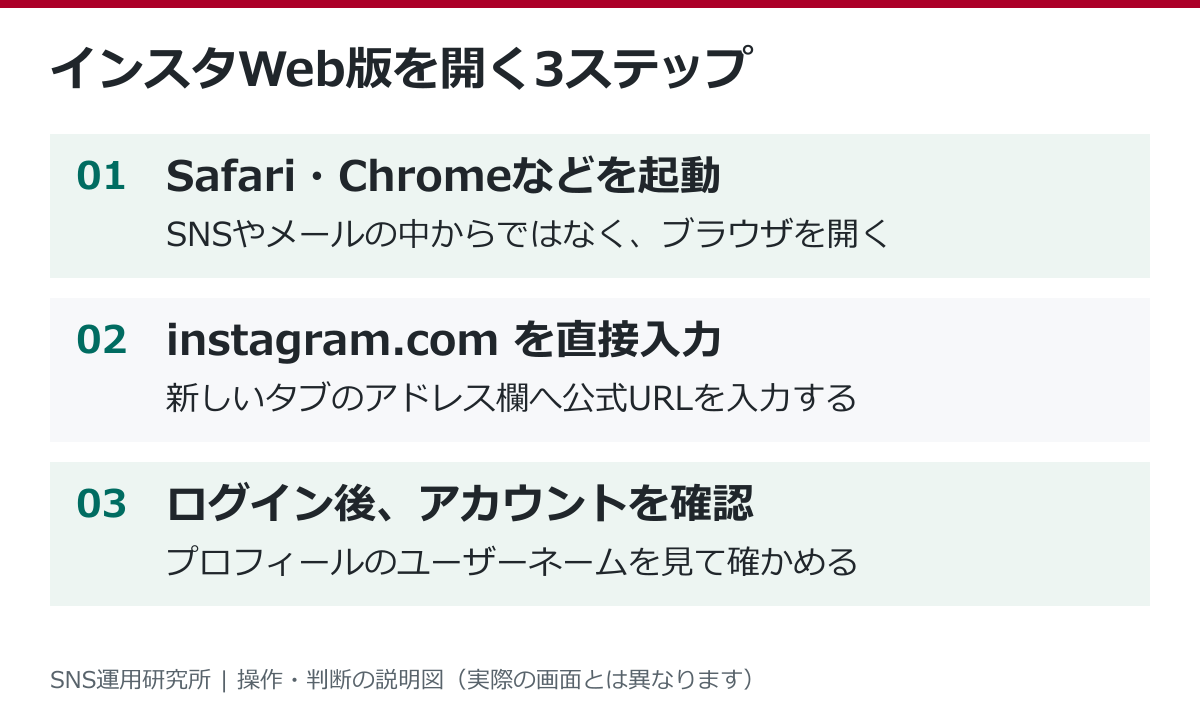
Web版専用のアカウントは不要です。アプリと同じInstagramアカウントを使えます。最初にSafari、Chrome、Edgeなどのブラウザを開き、アドレス欄へ公式URLを入力してください。SNSやメール内のリンクから開くと、アプリ内ブラウザやInstagramアプリに移る場合があるため、どのアプリで表示しているかも確認します。
企業アカウントのログイン権限や担当者の分担に困っている場合は、Instagramの管理体制について相談する際に、使用端末と担当人数を共有してください。閲覧や個人での投稿が目的なら、まず下の手順で進められます。
iPhone:Safariから公式URLを直接開く
- ホーム画面からSafariを起動します。
- アドレス欄を選択して「https://www.instagram.com/」を入力し、移動します。
- ログイン画面が出たら、登録したユーザーネーム・メールアドレス・電話番号のいずれかと、パスワードを入力します。
- 二段階認証や本人確認が表示された場合は、登録済みの方法で確認します。
- プロフィールを開き、意図したアカウントであることを確認します。
Safariのアドレス欄は設定により上部・下部など位置が変わります。「検索窓を探す」より、現在のページのURLが出ている欄を選ぶと迷いにくくなります。操作位置の違いはAppleのSafariの使い方でも確認できます。
Android:Chromeを起動してログインする
Chromeを開き、アドレス欄に同じ公式URLを入力します。以降はアカウント情報を入力し、必要な本人確認を行う流れです。Google検索で「インスタ web」を探す方法でも開けますが、広告や外部の閲覧サービスではなく、リンク先のドメインが「instagram.com」であることを確かめてください。
スマホの「PC版サイト」表示は、PCと全く同じ機能を保証する設定ではありません。レイアウトが小さくなって操作しにくい場合は通常表示へ戻し、必要な作業だけPCで行う方が確実です。ログイン用のアプリを追加したり、有料の閲覧ツールを契約したりする必要はありません。
PC:Chrome・Edge・Safariなどで開く
PCでも公式URLは共通です。普段使用しているブラウザで開き、ログイン後の左側メニューなどから「検索」「メッセージ」「作成」「プロフィール」を選びます。メニューの並びや表示名は変わることがあるため、記事の図と完全に一致しないだけで不具合とは判断しないでください。
パスワードの自動入力で別アカウントに入った場合は、いったんプロフィールのユーザーネームを確認します。企業用と個人用を使い分ける担当者は、ブラウザのプロファイルを分けると、投稿先や返信先を取り違えるリスクを減らせます。ただし、プロファイルを分けても投稿前の確認は必要です。
アプリが勝手に開くときと、ホーム画面への追加方法
リンクを押すたびにアプリへ移る場合は、Instagramの障害より先に「リンクの開かれ方」を切り分けます。アプリを削除する必要はありません。SafariやChromeを自分で起動し、新しいタブのアドレス欄へURLを貼り付ける方法を試してください。検索結果やメッセージ内のリンクを何度も押すだけでは、同じ動作が繰り返されることがあります。
まずは新しいタブから開く
iPhoneではリンクを長押しして、新しいタブで開く選択肢が出る場合もあります。Androidでも長押しメニューに別のタブで開く項目があれば利用できます。表示されない場合やアプリに戻る場合は、リンクをコピーしてブラウザのアドレス欄へ貼り付けます。「Instagramで開く」と表示されるバナーを押すと、アプリへ切り替わるので注意してください。
Androidには対応リンクをアプリで開く設定がありますが、項目名や場所は機種によって異なります。業務端末の既定設定を一律に変える前に、直接入力で目的を達成できるか確認しましょう。会社が管理する端末では、セキュリティ設定の変更を管理者に相談します。
よく使うならブックマークかホーム画面へ
毎回URLを入力したくない場合は、ログイン後のページをブックマークします。iPhoneのSafariでは共有メニューから「ホーム画面に追加」を選ぶ方法もあります。OSや表示設定によって共有ボタンの位置が変わるため、Appleのホーム画面追加の案内と照合してください。
AndroidのChromeでは、サイトや端末によってホーム画面への追加・インストールに関する項目が表示されます。Googleのウェブアプリの案内にあるように、メニューはサイトの対応状況にも左右されます。項目がなければブックマークで十分です。ショートカットは入口を作るだけで、ログインや本人確認を省略する仕組みではありません。
Web版でできること・アプリとの違い
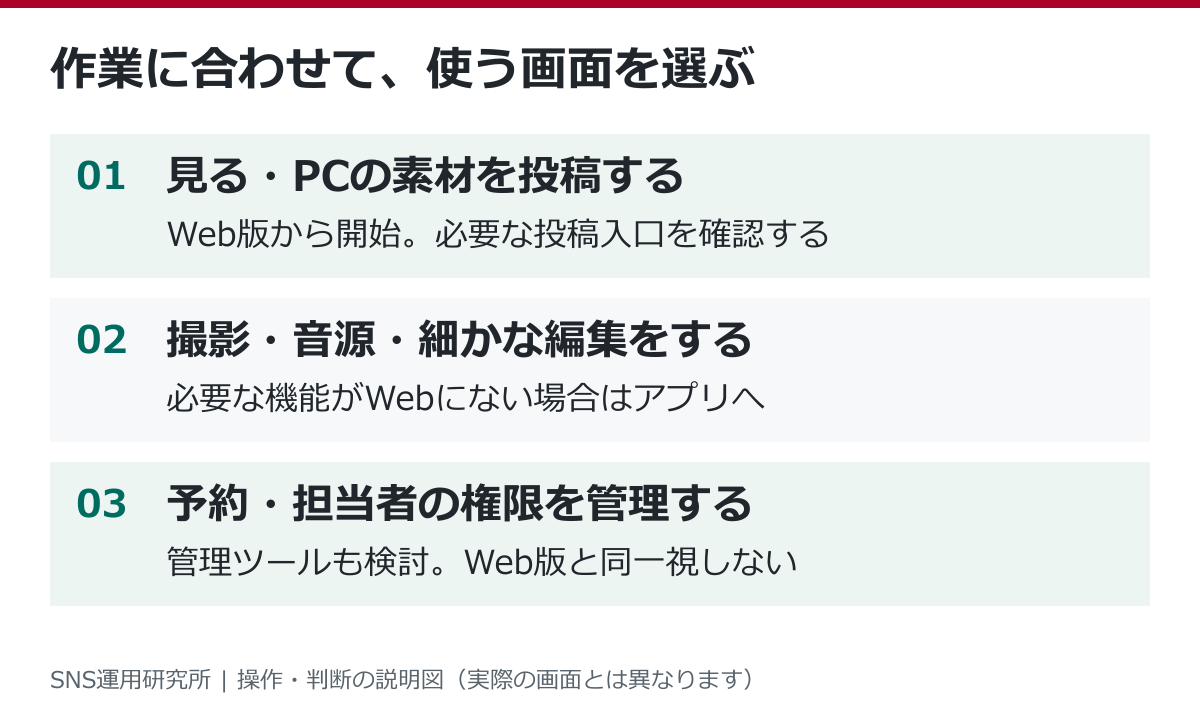
「Web版」という呼び方には、PCブラウザとスマホブラウザの両方が含まれます。この二つをまとめて可否を判断しないことが重要です。PC向けの公式ヘルプには写真・複数画像・リール投稿の案内があります。一方、スマホブラウザでは画面や入口が異なり、アプリと同じ編集機能がそろうとは限りません。
| やりたいこと | PCのWeb版 | スマホのWeb版 | 使い分けの目安 |
|---|---|---|---|
| 投稿・プロフィールを見る | ログインして閲覧 | ログインして閲覧 | 見るだけならWebから開始 |
| 写真・複数画像を投稿 | 公式のPC用手順あり | 投稿入口・設定の表示を確認 | PCにある素材はPCで扱う |
| リールを投稿 | 公式のPC用手順あり | 利用できる入口を確認 | 撮影・音源・細かな編集はアプリも確認 |
| ストーリーズを使う | 閲覧と投稿・編集の可否を分けて確認 | 投稿入口や編集項目に差がある | 必要なスタンプ等がなければアプリへ |
| DMに返信 | テキストを入力しやすい | メッセージ画面から操作 | 通知・添付・通話は実際の画面で確認 |
| インサイトを確認 | リールには公式のPC用手順あり | 対象投稿と表示項目を確認 | 指標ごとに対象アカウント・投稿の条件を確認 |
| 予約・複数人で管理 | Web版とは別に管理ツールも検討 | Web版だけで完結させない | Meta Business Suite等の権限・対応機能を確認 |
表の「確認」は、機能がないという意味ではありません。提供状況の差がある機能について、全アカウントで使えると断定しないための表記です。特にリールについては、公式ヘルプにもアカウントによって利用できない場合がある旨が記載されています。入口が見つからないときは、次の不具合対処だけでなく、別の利用環境も確認します。
公式のリールインサイトの説明には、PCでプロフィールのリールタブから対象動画を開き、「インサイトを見る」を選ぶ手順があります。同ページは対象を公開アカウントとし、個人用とプロアカウントの両方を挙げています。「分析はすべてプロアカウント限定」と一括りにせず、見たい指標の条件を確認してください。
Meta Business Suiteは「Web版Instagram」とは別の管理画面
ブラウザから使えるからといって、instagram.comとMeta Business Suiteは同じサービス画面ではありません。予約や管理の機能を比較する場合は、接続するアカウント、管理権限、対応する投稿形式を分けて確認します。閲覧だけが目的の人は、Business Suiteの設定を始める必要はありません。
Web版への変更だけでリーチやフォロワーが増えるわけでもありません。操作する端末を変える目的は、素材の受け渡し、文字入力、確認作業などの負担を減らすことです。担当者がPCを使いやすいなら下準備をPCに寄せ、必要な編集だけアプリへ戻す運用が選べます。
PCから写真・リールを投稿し、DMへ返信する手順
PCに保存した素材を投稿するときは、ログイン中のアカウントと素材の完成版を確認してから「作成」へ進みます。投稿途中で素材を作り直すと、古いファイルを選んだり、確認した文章と別のキャプションを公開したりしやすくなります。先に画像・動画・文章を同じ作業フォルダへまとめておくと確認が容易です。
写真・カルーセル:並び順とトリミングを先に確認
- 左側などにある「作成」から「投稿」を選びます。
- 「コンピューターから選択」で写真や動画を指定します。
- 複数の素材がある場合は追加し、順番と切り抜かれる範囲を確認します。
- 必要な編集を行い、キャプション・タグ・位置情報などを設定します。
- 投稿先アカウントと内容を確認してシェアします。
Instagram公式の複数画像投稿の手順にはPC向けの説明があります。横長と縦長の素材を混ぜた際は、重要な文字や商品が切れていないかを一枚ずつ確認しましょう。素材の上限まで使うことより、最後まで読むために必要な順序を作る方が大切です。
リール:PCで完成させた動画をアップロード
公式のリール作成ヘルプでも、コンピューターから動画を選び、カバーや長さ、キャプションなどを設定する流れが案内されています。PCで編集済みの動画を使う場合は、この投稿経路を確認してください。カバーの選択と動画本体の内容は別々にチェックします。
アプリで使っていた音源やエフェクトがPCでも同じように選べるとは限りません。必要な項目がなければ、アプリで仕上げる工程を残します。投稿ボタンが出ない、アップロードが止まるといった問題と、編集機能が提供されていない問題を混同しないようにしましょう。
DM:長文より、相手が返答しやすい確認へ
メッセージ画面を開き、相手のユーザーネームと会話履歴を確認して返信します。PCはキーボードで文章を入力しやすい反面、テンプレートを別の相手へ貼り付けるミスに注意が必要です。予約日、金額、相手の名前など、会話ごとに変わる情報は送信直前に見直します。
Web版が開けない・ログインできない場合の対処
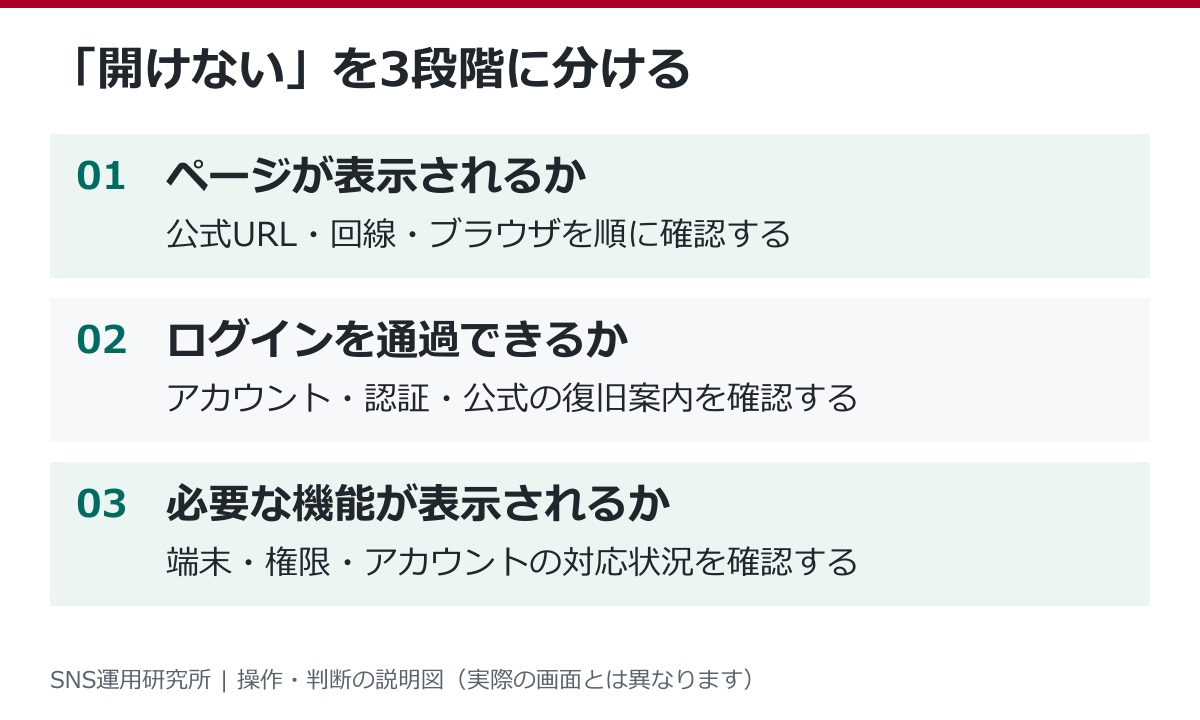
まず「ページを開けない」「ログインを通過できない」「ログイン後の機能が見つからない」を分けます。症状が違えば、試すべき操作も違います。最初からアプリ削除やパスワード変更を繰り返すと、原因が分からないまま作業が増えるため、ひとつ変更するごとに結果を確認してください。
| 症状 | 最初に確認 | 次に試すこと | 避けたい操作 |
|---|---|---|---|
| アプリへ移動する | ブラウザを直接起動したか | 新しいタブへ公式URLを入力 | 同じリンクを繰り返し押す |
| 白い画面・読み込み中 | 別のサイトは開くか | 再読み込み、別ブラウザ・許可された別回線 | すぐ全データを消す |
| パスワードエラー | ユーザーネームと自動入力先 | 公式ログイン画面から復旧 | 短時間に何度も入力する |
| 認証コードが来ない | 登録先・認証アプリ・端末の状態 | 案内された別の本人確認方法を確認 | 他人へコードを渡す |
| ログイン画面へ戻る | Cookie制限・ブラウザの状態 | 更新、別ブラウザ、復旧準備後に対象サイトのデータを確認 | 保存済み認証情報まで無計画に削除 |
| 投稿・分析のボタンがない | 端末・アカウント種別・権限 | 公式ヘルプとアプリ側の表示を比較 | アカウントが壊れたと即断 |
ブラウザ側の問題か、アカウント側の問題かを調べる
同じ端末で別のサイトも開けなければ、Instagram以外の通信状態も調べます。別のブラウザでは開ける場合は、元のブラウザの更新状況やサイトデータ、拡張機能などが確認候補です。会社のフィルタリングやアクセス制限が関係する場合は、管理者へ確認し、無断で制限を回避しないでください。
Safariの一般的な不具合はAppleのページが読み込まれない場合の案内も参考になります。ただし、サイトデータを削除するとログイン状態が解除されることがあります。登録メールや二段階認証へアクセスできるかを確かめてから実施し、最初の一手として一括削除することは避けます。
本人確認が必要な場合は、公式の復旧手順へ
二段階認証のコードを受け取れない、登録メールにアクセスできない場合は、端末を変えるだけでは解決しないことがあります。ログイン画面の復旧案内へ進み、画面に示された方法を確認してください。復旧を代行すると称してパスワードや認証コードを求める相手へ情報を渡してはいけません。
複数端末で同時に試したり、短時間に何度も認証を要求したりする前に、表示されたエラー文と発生時刻を控えます。社内担当者へ相談するときも「入れない」だけでなく、端末、ブラウザ、ログイン前後のどちらで止まるかを伝えると、確認する範囲を絞れます。エラー画面を共有する際はメールアドレスや認証コードを隠してください。
ログインなしの閲覧と、共有PCで気をつけること
Web版は「アカウントなしですべて見られる版」ではありません。公開プロフィールや投稿の一部が表示される場合はありますが、ログインを求められることもあり、継続して閲覧できる保証はありません。非公開アカウントの投稿を、Web版に切り替えて閲覧制限を回避することもできません。
見えない原因をURL・公開設定・ログイン状態に分ける
取引先にプロフィールのURLを送る場合は、ユーザーネームの変更や入力間違いがないか確かめます。自分のログイン状態では見えても、相手の環境ではログイン画面になる可能性があります。誰でも読んでほしい営業時間・料金・採用条件は、Instagramだけに置かず、公式サイトなどにも掲載すると案内先を確保できます。
外部の匿名閲覧サイトにInstagramのIDやパスワードを入力する必要はありません。また、Web版を利用していることだけを理由に、閲覧や操作がすべて匿名になると考えないでください。相手に知られたくないという目的で、ログイン方法の変更や外部サービスを利用するのは避けます。
共有端末では保存しない情報を決める
共有PCではパスワードやログイン状態を残さず、作業後はログアウトします。ブラウザを閉じることとログアウトは同じではありません。素材をダウンロードした場合は保存先にも注意し、応募者の個人情報や顧客とのDMを、別の利用者が見られる状態にしないでください。
Metaのアカウント保護の案内を踏まえ、パスワードの使い回しを避け、二段階認証とログインの確認を行います。複数人で運用するときは、共通パスワードをチャットへ貼る方法に頼らず、利用する管理ツールの権限設定を確認しましょう。担当者が変わる際には、復旧先のメールや管理権限も引き継ぎ対象に含めます。
企業運用は「PCで準備、必要な編集はアプリ」で始める
Web版への移行を目的にせず、現在の作業で困っている部分だけを変えると導入しやすくなります。魚見幸司が重視する判断基準は、操作時間が短くなるだけでなく、投稿先・公開内容・返信担当を間違えずに管理できるかです。PCへの一本化よりも、確認が必要な工程を残すことを優先します。
少人数チームで試す作業分担
たとえば店舗の担当者がスマホで撮影し、別の担当者がPCで文章と画像の順序を確認する運用なら、Web版で素材と文章をまとめて扱えます。アプリでしか選べない表現を使う投稿だけ、スマホで仕上げます。承認した文章をどこへ保存するか、公開する人は誰かを先に決めておけば、端末をまたいでも確認履歴を追いやすくなります。
最初の試行は投稿一本で十分です。ログイン情報の確認、素材選択、文章確認、公開、公開後の見え方までを通しで確認し、困った箇所を記録します。準備済みの素材を使う社内確認として30分の枠を確保する方法もありますが、これは作業計画の例であり、標準工数や必ず終わる時間ではありません。
費用をかける前に、何が減ったかを測る
InstagramのWeb版を使うために、専用の有料ソフトを買う必要はありません。別途の管理ツールや外部支援を検討するのは、複数アカウント、予約、承認、集計など、標準機能だけでは困る業務が明確になってからです。費用は投稿本数だけでなく、担当人数、承認回数、撮影・レポートの範囲で変わります。
判断の目安は「時間が減り、確認漏れが増えていないか」です。速く投稿できても誤送信や修正が増えたなら、公開前の確認を戻します。逆に閲覧とDMだけで困っていない人は、無理に予約ツールや分析サービスまで導入する必要はありません。
よくある質問
アプリとWeb版で、アカウントを作り直す必要はありますか?
ありません。同じInstagramアカウントでログインできます。Web版専用の登録を求める外部サイトではなく、公式のinstagram.comを利用してください。自動入力で別のアカウントに入ることがあるため、プロフィールのユーザーネームを確認します。
Web版を使うとスマホアプリの投稿が消えますか?
同じアカウントへログインするだけで、公開済みの投稿が消えるわけではありません。ただし、アプリ内で作成した未公開のデータや編集中の状態が、そのままWeb版へ引き継がれるとは限りません。素材と文章の原本は別途保存してから作業を切り替えてください。
Web版を開くためにInstagramアプリを削除すべきですか?
削除する必要はありません。SafariやChromeを起動し、新しいタブのアドレス欄へ公式URLを入力する方法を先に試します。アプリを削除すると、端末内の作業データや再ログインへの影響を確認する手間が増えるため、最初の対処としては勧めません。
PCで複数画像やリールを投稿できますか?
PC向けの公式ヘルプに、それぞれ投稿手順があります。「Web版は閲覧専用」と考える必要はありません。ただし、編集項目や利用できる機能には差があります。必要な機能が表示されない場合は、アカウントと公式ヘルプ、アプリの表示を確認してください。
Web版のログインは無料ですか?企業でも有料契約が必要ですか?
Web版の基本利用のために、専用の有料契約をする必要はありません。通信料、広告配信、任意の有料サービスや管理ツールは別です。企業でも、まずは必要な業務が標準機能で行えるか確認し、予約や承認など不足する範囲について費用を検討できます。
企業の担当者だけで設定できますか?外注する目安は?
ログインと基本操作だけなら、担当者自身で進められることが多いです。復旧先が不明、管理権限が複雑、複数店舗で誤投稿が起きる場合は、設定を増やす前に管理者や支援先へ相談しましょう。一般的な操作設定と、アカウント復旧の問題は分けて依頼します。
Web版へ変えると、どのくらいで運用効果が出ますか?
閲覧・入力のしやすさは実際の作業で確認できますが、集客への効果が出る期間を端末の変更だけで決めることはできません。まず一本の投稿で作業時間と確認漏れを比較します。集客は投稿内容、プロフィール、リンク先なども含め、一定期間のデータで判断してください。
まとめ:まず公式URLで開き、必要な作業だけ使い分ける
インスタWeb版は、SafariやChromeなどから公式URLを開き、いつものアカウントで利用できます。アプリに移ってしまう場合は、ブラウザの新しいタブへ直接入力してください。PCでは写真やリールの投稿もできるため、閲覧専用と決めつけず、目的の機能を確かめます。
困ったときは、ページ表示、ログイン、機能の有無を分けて確認します。企業アカウントでは、PCに移す作業とアプリに残す作業を決め、公開先と管理権限を確認する流れを残しましょう。まずは普段の作業を一つ試し、無理なく使える範囲から始めてください。
複数人での投稿確認やDM対応が整理できていない場合は、SNS運用の管理体制を相談する際に、担当人数・使用端末・現在の確認手順を共有してください。ツールの追加が必要なのか、役割と確認手順を整えるだけでよいのかを判断する材料になります。
監修者:魚見幸司
SEO、Web広告、SNS運用、LINE運用、LP制作、アクセス解析、コンテンツマーケティングの実務に携わる。広告代理店で当時最年少マーケティング事業部長、グローバルマーケティング会社CMOを経験。Google AI プロフェッショナル認定証を保有。この記事では、企業アカウントの投稿・返信・管理体制という実務視点から、Web版とアプリの使い分けを整理しています。資格の保有は、Instagramの各機能に関する認定や成果の保証を意味するものではありません。
投稿企画・分析・プロフィールから問い合わせまでの導線について、現在の課題をお聞かせください。内製を続けたい方も、外注範囲を決めたい方も相談できます。
SNS運用の課題を相談する相談内容は短い箇条書きでも構いません。パスワードや顧客情報は送らないでください。