動画の切り抜きをAIで自動化する方法|無料ツールとリールへの仕上げ方
セミナーや解説動画はあるのに、リール用に見どころを探す時間がない。そんなとき、動画の切り抜きAIは候補探しや縦型化を助けます。ただし、短くなっただけで意味が通るとは限りません。この記事では、自社で利用権限を持つ長尺動画を対象に、ツールの選び方、切り出す範囲の判断、字幕と画角の修正、完成までの工数の測り方を整理します。
最初は1本の元動画から少数の候補を作り、「前提が残っているか」「修正して使えるか」を確かめるのがおすすめです。生成本数の多さより、視聴者の一つの疑問に答えられる完成動画を残します。CapCutの公式案内にも、候補生成後にプレビューし、追加編集して書き出す工程があります。
既存動画の再利用と新規撮影のどちらに時間を使うか迷う場合は、SNS動画の制作・運用体制をご相談ください。ここでは元動画がある場合の再編集に絞って説明します。
魚見幸司の実務判断:生成本数より、前提を残して使える動画の本数と修正工数で判断する。
目次
切り抜きAIに任せる工程と、人が決める工程
この記事で扱う「切り抜き」は、長い動画から短い区間を取り出すことです。人物だけを背景から分離する処理とは異なります。また、文章から新しい映像を生成する機能とも別です。既存の会話や映像を使うため、元動画にない説明や映っていない商品動作を、切り抜きだけで追加することはできません。
候補の発見と採用判断を分ける
AIが候補にする場面と、企業が伝えたい場面は一致しない場合があります。強い断言や感情が動く場面は短尺として目立っても、その直前に説明した対象条件が抜けることがあります。候補の開始・終了時刻を確認し、必要なら前の質問や後の補足まで戻して見ます。目立つ一言だけを抜くより、一つの質問と答えがまとまる範囲を採用します。
人が行う判断は、視聴者、伝える主張、使わない情報の三つです。「初めて商品を見る人にサイズ選びを説明する」など目的を一文にすると、雑談や社内向けの説明を除きやすくなります。AIの評価スコアがある場合も、採用の補助情報として扱い、再生数や問い合わせを保証する数値として社内報告しません。
短尺化に適した元動画を選ぶ
質問ごとに話題が区切られた解説、商品操作の実演、対談の一問一答は切り出す単位を考えやすい素材です。一方、前半の定義を踏まえて後半で結論を出す講義や、画面の細かい表を読み続ける動画は、単純な短縮では伝わりにくくなります。そうした素材は、要点を別途撮影し直す、静止画に説明を添えるなどの方法も選択肢です。
無料で試す前に、編集と書き出しの条件を見る
無料枠の有無だけで選ぶと、候補は作れても字幕が直せない、透かしが入る、書き出せる期間が短い、といった違いを見落とします。まず元動画を読み込めるか、次に候補を修正できるか、最後に必要な形で保存できるかを確認します。企業で使うなら、入力できる素材の条件や保存・削除の扱いも選定に含めます。
| 候補 | 公式情報から確認できる用途 | 先に見る条件 | 試すときの焦点 |
|---|---|---|---|
| OpusClip | 長尺動画からの短尺候補生成、画角調整、字幕 | 無料枠の透かし・編集可否・書き出し期限 | 話題の区切りと採用候補の質 |
| CapCut | 長尺から短尺化、候補確認後の追加編集 | 利用環境での機能提供と課金表示 | 切り抜き後の字幕・画角を直せるか |
| 手動編集を併用 | 採用箇所を人が決め、編集ソフトで仕上げる | 編集担当者の時間と操作習熟 | 候補探しだけAI化して負担が減るか |
OpusClipは無料枠の制約まで比較する
2026年10月19日に確認したOpusClip公式料金ページでは、Freeは月60クレジット、透かしあり、編集不可、生成から3日後には書き出し不可と案内されています。60クレジットを「完成動画60本」と読み替えてはいけません。消費の単位と再処理の条件は、実行前の表示でも確認します。短い検証期間に候補を確認できない運用なら、無料枠との相性を見直します。
本記事では各社に同じ動画を投入した性能比較は実施していません。「日本語の精度が最も高い」「必ず作業が半分になる」といった順位付けは行わず、導入前に比較する項目を示します。料金や機能は変更されるため、契約時点の公式表示を優先してください。
CapCutは生成後に直す工程まで試す
CapCutの長尺動画からショートを作る公式案内では、動画の読み込み、短尺候補の生成、プレビューと追加編集、書き出しという流れが紹介されています。無料で利用できる範囲は、機能や素材、アカウントの表示を確認します。紹介ページに無料とあっても、使いたいテンプレートや全機能まで無条件で使えるとは判断しません。
比較する際は同じ元動画を用意し、候補の数ではなく、字幕の修正箇所、画角の直しやすさ、前提を補う手間を記録します。多機能なツールを増やすより、普段使う編集ソフトに受け渡せるかを先に確認すると、担当者間の手戻りを減らす設計になります。
読み込む前に、素材と切り出す目的を整理する
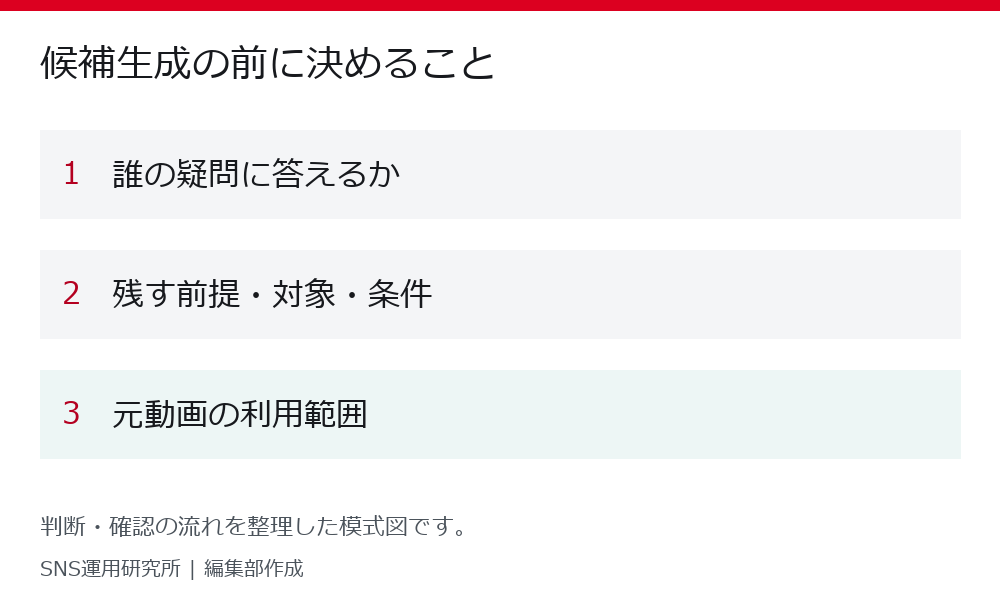
最初の準備で、誰に何を伝える動画を残すか決めます。たとえば採用セミナーなら「会社の雰囲気」だけでは広すぎます。「未経験者が入社後の研修内容を知る」まで絞ると、研修期間と支援体制を説明した箇所を優先できます。商品説明なら、購入前の疑問、使用時の失敗、選び方など、視聴者が判断する場面から切り出す対象を決めます。
公開されている動画と、再利用できる動画は別
自社チャンネルの動画でも、登壇者の許諾、第三者の写真、音楽、スライド、顧客名が含まれていないか確認します。公開時に認められた用途と、広告や別SNSでの短尺利用が同じとは限りません。他者の動画は、URLを入力できることを許可の根拠にせず、利用条件を確認します。判断が難しい素材は、権利者や担当者に確認してから処理します。
クラウドに読み込む前には、参加者の名前やメールアドレス、未発表情報、管理画面の認証情報を除きます。編集だけを委託された担当者が、依頼主の合意なく外部サービスへ素材を送らないよう、使用できるツールも決めておきます。必要な短い範囲だけ処理する方法を選べるなら、情報量と確認負担を減らせます。
元動画と完成動画を同じ管理番号で結ぶ
元ファイル名、収録日、利用できる媒体、公開期限、登壇者への確認先を残します。候補には開始・終了時刻、テーマ、補足すべき条件、採用か保留かを記入します。あとから料金やサービス仕様が変わったとき、どの投稿にその説明が使われているか分かるためです。公開動画だけを保存し、元の該当箇所が分からなくなる状態を避けます。
命名例は「説明会A_研修_候補02」のように、元動画と内容が分かる形で十分です。複雑な管理システムを最初から作る必要はありません。担当者が元ファイルへ戻れること、最新版と古い版を区別できることを優先します。
元動画からリール用の候補を作る5段階
ツールごとに画面の名称は異なりますが、作業は素材の指定、生成条件、候補の確認、修正、保存に分けられます。初回は自動投稿まで接続せず、完成ファイルを手元に保存して確認します。入力から公開までを一度につなぐと、字幕や条件の誤りを止める場所がなくなるためです。
1.元ファイルと対象区間を指定する
対応する動画ファイル、または利用権限を確認できたURLを指定します。全編を処理する必要がなければ、テーマがまとまった区間を選びます。冒頭の無音や休憩、参加者の個人情報が映った部分を除けるか確認します。アップロード前の段階で整理できる部分は、生成後に候補を大量に削るより扱いやすくなります。
2.動画の長さと用途を指定する
リールやショートへ出すこと、縦型にすること、一つの疑問に答えることを設定可能な範囲で指定します。指示文を入れられる機能なら「料金の説明は適用条件まで残す」「前後を見ないと理解できない指示語だけの場面は除く」など、採用基準を渡します。指示に必ず従うとは限らないので、出力を確認する責任は残ります。
3.候補を元動画と照合する
候補だけを再生せず、開始前と終了後も元動画で見ます。「無料です」の前に「初回相談は」がないか、「増えました」の後に「ただし同時期に広告も実施」がないかを確認します。候補の順序が元動画と異なる場合は、接続した発言が同じ話題かも見ます。強いタイトルを先につけるより、内容が独立して理解できることを先に確定します。
4.一つの結論が伝わるように修正する
長い候補は、単に再生速度を上げず、重複した説明や本題に関係のない話を減らします。必要な条件や例外は残します。冒頭に問いを短く表示する方法もありますが、本人が発言していない断定をテロップで加えないようにします。編集者が要約した文なら、発言そのものと区別できる形にします。
5.書き出した動画を端末で再生する
編集画面では問題がなくても、保存後に音声がずれる、字幕の端が切れる、文字が小さくなることがあります。書き出したファイルをスマホで最初から最後まで再生します。投稿画面のプレビューも確認し、画面下部や右側の操作表示に重要な文字が重ならないようにします。投稿全体の工程はインスタリールの作り方と組み合わせて確認できます。
文脈・字幕・画角の失敗を直す
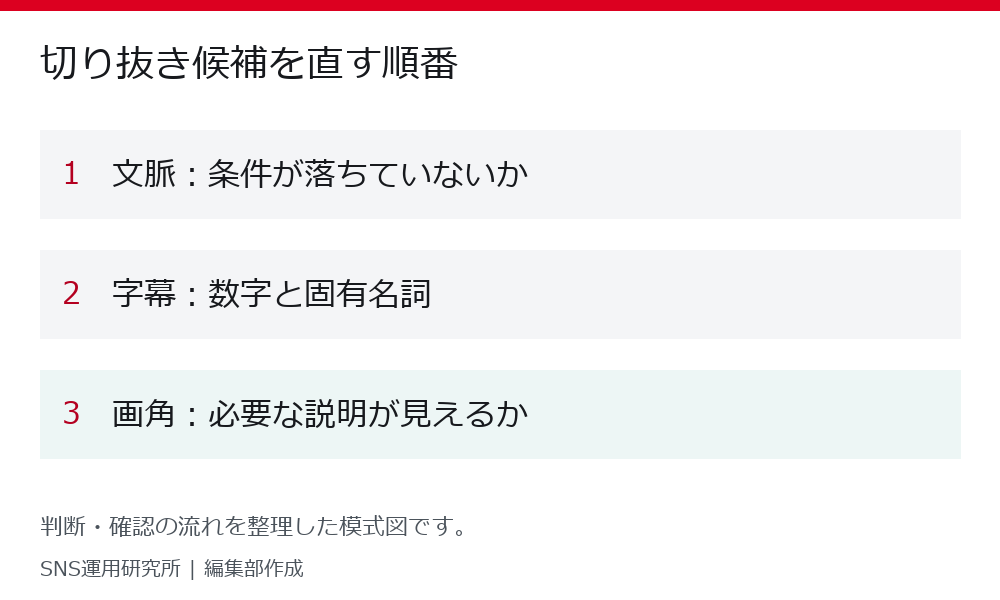
切り抜きの修正は、意味、文字、画面の順で行います。内容が誤っている動画の字幕装飾を先に整えても、切り直しになれば作業が戻ります。以下は説明用の架空例です。実際の顧客事例や、特定ツールの不具合報告ではありません。
| 起きたこと | 問題 | 修正する内容 |
|---|---|---|
| 「誰でも無料」の一言だけ残る | 対象条件が落ち、申込時に誤解を生む | 対象者・期間の説明まで切り出す |
| 「15万円」が「5万円」になる | 自動字幕が金額を誤認識 | 元音声と資料で数字を確認し字幕を訂正 |
| 話者だけ映り、操作画面が消える | 縦型の中央に必要情報が入らない | 上下分割や資料の別表示へ変更 |
| 結論が出る前に終わる | 問いだけ残り視聴者が判断できない | 終了位置を後ろへ延ばすか別候補にする |
条件を残すと長くなる場合
条件を入れると長すぎるなら、一つの動画で扱う問いを減らします。「料金・効果・導入手順」を全部入れるのではなく、「初期費用に含まれる作業」だけに絞ります。小さい注記を一瞬表示して説明したことにする方法では、視聴者が読めません。重要な条件は本文音声か読み取れるテロップで伝えます。そこまで直せない候補は採用しない判断も必要です。
字幕は名称・数字・否定表現から確認する
商品名や人名の表記揺れは、内容を理解しにくくするだけでなく、検索やサイト内の名称との不一致にもつながります。「できる」と「できない」の取り違え、数字の桁、税込か税別か、期間の単位を先に確認します。全ての口癖を文字にする必要はありませんが、読みやすさを理由に条件や否定を消さないようにします。
字幕の文章を短くするときは、音声が伝えている意味を保ちます。発言にない実績や効果を加えたり、曖昧な言い方を強い保証へ変えたりしません。説明を補う場合は「編集部補足」などと示し、元資料で裏付けられる情報に限定します。
縦型化は顔の位置だけで決めない
商品の使い方なら手元、ソフトの説明なら操作箇所、採用動画なら職場の様子が必要です。自動追尾で話者が中央に来ても、視聴目的に必要な映像が欠けていれば調整します。横長の表は無理に縮めず、注目する一部分を別画面にするなど、読み取れる単位に分けます。スマホ上で一時停止しなければ読めない説明が続く場合は、動画以外の形式も検討します。
採用できた本数と完成までの工数で評価する
導入判断では、生成までの待ち時間と担当者が手を動かした時間を分けます。待ち時間が短くても、使えない候補の確認に時間がかかれば負担は減りません。元動画の準備、候補の選定、字幕と画角の修正、関係者確認、書き出しを同じ範囲で測ります。初回の操作学習は別項目にすると、継続時の見込みを考えやすくなります。
説明用の計算例
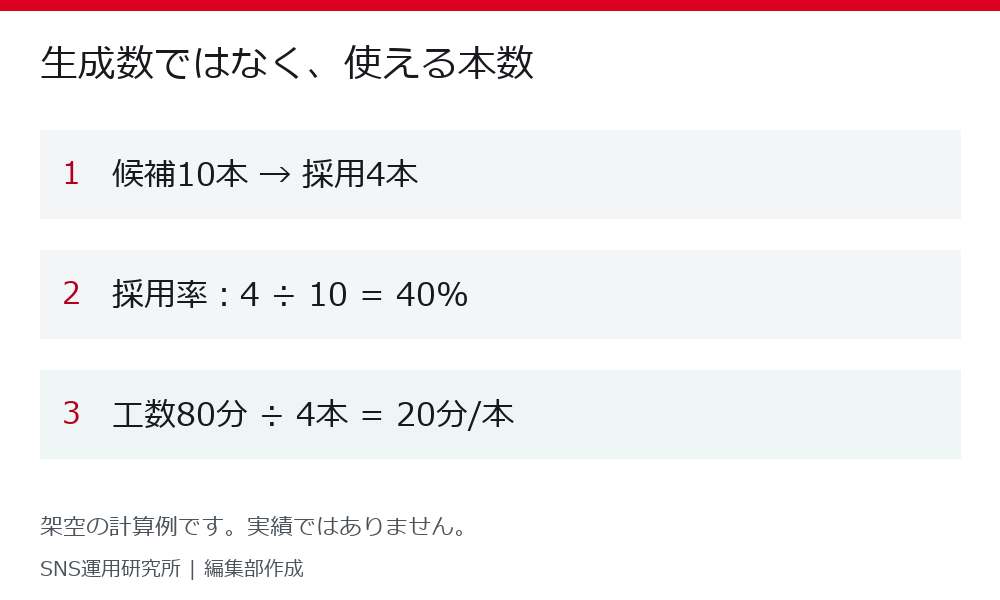
架空の作業として、1本の元動画から10候補を生成し、4本を採用したとします。採用率は4本÷10本×100=40%です。担当者の準備・確認・修正・保存が合計80分なら、完成1本あたりは80分÷4本=20分です。これは実績でも標準時間でもありません。採用数が0本なら、1本あたり工数は計算できず、失敗理由を記録します。
同じ元動画から手動で4本を作る場合の工数が分かれば比較できます。ただし片方だけ字幕や承認を省くと、公平な比較になりません。費用を計算するときも、月額料金だけでなく担当者の作業時間を含めます。利用料の配賦方法と時間単価を決めたうえで、完成動画1本にいくらかかるかを確認します。
公開後の成果とは別の指標にする
採用率が高いことは、再生や問い合わせが増える証拠ではありません。制作工程では採用率と工数、投稿後は視聴維持やプロフィールへの行動などを目的に合わせて見ます。予約や問い合わせが目的なら、SNS内の反応、サイトへの訪問、実際の完了件数を分けます。同じ期間と計測条件をそろえ、計測できていない値はゼロにしません。
動画の長さが違えば、視聴時間の単純比較も難しくなります。リール分析で見る視聴維持と保存の指標を参考に、テーマや尺の近い投稿を比べます。「AIを使ったから伸びた」と結論づけず、冒頭、話題、投稿タイミングなど同時に変えた条件を残します。
毎回の量産より、再利用できる素材庫を作る
継続運用では、全ての元動画から同じ本数を出そうとしないことが大切です。一本のセミナーに短尺で完結する話が多いこともあれば、前提の説明が長く、切り抜きに向かないこともあります。投稿本数を先に決めて無理に埋めると、同じ結論の反復や、意味の薄い短い動画が増えます。候補を保存しておき、必要なテーマから選ぶ方式にします。
承認担当者に渡すものを少なくする
承認を依頼する際は、完成候補、元動画の該当時刻、補ったテロップ、掲載予定の説明文をセットにします。確認者に長尺の全編を再確認してもらう設計では、制作側が短縮した時間以上の負担を移す可能性があります。内容責任者には主張と条件、編集担当者には字幕と画角など、確認範囲を分けると抜けを把握しやすくなります。
使わなくなった説明を更新できるようにする
価格、開催日、募集条件など有効期限のある説明は、投稿先と紐付けて管理します。元動画の内容が古くなった際に、切り抜きだけが現行情報として残らないようにします。削除や非公開にするか、説明を訂正するかは内容と媒体に応じて判断します。再編集しても古い公開日を新しい撮影日のように見せないことも、視聴者の誤認を防ぐために必要です。
最初から毎日投稿、自動予約、複数SNSへの一斉配信を全て導入する必要はありません。一本の完成までを安定させ、次に承認、その後に投稿管理を整えます。ツールに任せる範囲を増やす前に、誤りを見つけたときに誰が止めるかを決めておきます。
よくある質問
スマホだけで切り抜きAIを使えますか?
対応環境はサービスと機能によって異なります。スマホで候補を確認できても、細かい字幕や画角の調整はPC向けの場合があります。契約前に、自分の端末で読み込みから書き出しまで完了できるか確認してください。
無音の動画にも使えますか?
会話から見どころを探す方式は、音声がない素材に向かないことがあります。映像の場面検出に対応する機能かを確認し、商品操作などの重要箇所を人が指定する方法も検討します。
元動画の音楽をそのまま残してよいですか?
元動画で使える音楽でも、別媒体や広告利用の条件まで同じとは限りません。音源ごとの利用範囲と投稿先の条件を確認し、不明なものは確認できる素材に差し替えます。
顔が映っていない解説動画でも対象になりますか?
対象になる機能もありますが、顔追尾を前提とした画角調整だけでは資料や手元が欠ける場合があります。画面のどの情報を残す必要があるかを決め、候補を実際に再生して確認します。
候補がほとんど採用できなかったらどうしますか?
ツールを変える前に、元動画に独立した問いと答えがあるか、生成条件が広すぎないかを見ます。素材側の問題なら、要点の撮り直しや静止画投稿への変更が合理的な場合もあります。
まずは元動画1本から、使える候補を残す
切り抜きAIを試す最初の一歩は、利用条件が確認できる元動画を一本選び、誰のどんな疑問に答えるか決めることです。候補を生成したら、元の前後関係、字幕、画角の順に直し、スマホで完成ファイルを確認します。本数を増やす判断は、ここまでの工数が分かってからで十分です。
AIに候補探しを任せても、企業として何を伝え、何を残さないかは運用側の判断です。既存の解説やセミナーをSNSへ展開したい場合は、素材の再利用とSNS運用の進め方をご相談ください。
監修者:魚見幸司
Google AI プロフェッショナル認定証 保有。SEO、広告、SNS運用、LP制作、アクセス解析を横断した視点から、制作工程と運用体制を整理します。この認定証は、各製品の動作や成果を保証するものではありません。
投稿企画・分析・プロフィールから問い合わせまでの導線について、現在の課題をお聞かせください。内製を続けたい方も、外注範囲を決めたい方も相談できます。
SNS運用の課題を相談する相談内容は短い箇条書きでも構いません。パスワードや顧客情報は送らないでください。