CanvaでAI画像生成する方法|無料範囲・日本語プロンプト・SNS投稿への仕上げ方
Canvaで画像を生成できても、そのままインスタに使えるとは限りません。文字を置く余白がない、実際の商品と形が違う、無料枠を使い切るなど、制作の途中で困ることがあります。最初は「背景を生成し、文字と商品情報は別に編集する」方法から始めると、直す場所を分けやすくなります。この記事では、無料範囲の確認から日本語での指示、投稿画像への仕上げまでを整理します。
まず、作りたい投稿を一つ決めてください。店舗の告知なのか、商品の紹介なのかで、AIに任せてよい範囲が変わります。完成画像を増やす前に、正確でなければ困る情報を分けることが、手戻りを減らす出発点です。
魚見幸司が制作工程の判断で重視するのは、生成後の文字・商品情報の確認までを一つの仕事として数えることです。見栄えのよい一枚ができても、価格や実物との照合が終わっていなければ、投稿素材の完成とは扱いません。
自社の投稿制作や確認体制を整理したい場合は、現在の作業内容と困っている工程を添えてご相談ください。
Canvaの画像生成は、背景と実物を分けて使う
CanvaのAI画像生成は、文章でイメージを伝えて画像を作り、その後のデザイン編集につなげられる機能です。公式の画像生成ページでは日本語での入力や生成後の編集が案内されています。ただし、画像を作れることと、実際の商品を正確に再現できることは別です。販売する物の色、形、付属品、容量などをAIが変更すると、広告や商品紹介の内容と実物が食い違います。
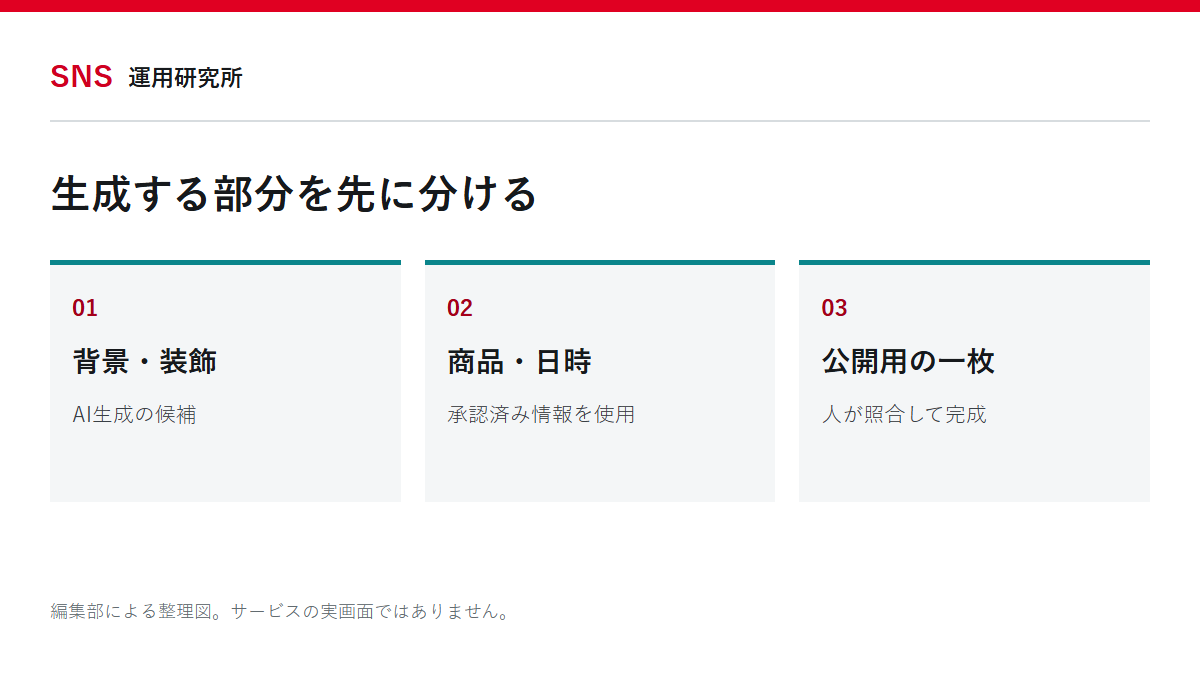
先に「生成してよい部分」を決める
たとえば新商品の告知なら、商品そのものには撮影した写真を使い、周囲の背景だけをAIで作る方法があります。セミナーなら、概念を表す抽象的な背景は生成し、開催日時、会場、講師名はテキスト要素として追加します。こうすると、日程変更のたびに背景を生成し直す必要がありません。
| 制作物 | AIに任せる候補 | 別に用意するもの | 採用前の判断 |
|---|---|---|---|
| 店舗のお知らせ | 季節を示す背景、模様 | 営業日時、店舗名、実際の店内写真 | 実在しない設備を示していないか |
| 商品紹介 | 商品を置く背景、説明用の装飾 | 承認済みの商品写真と仕様 | 見た目や数量を誤解させないか |
| セミナー告知 | テーマを表す図形やイメージ | 登壇者情報、日時、申込先 | 講師や実績を創作していないか |
| ノウハウ投稿 | 抽象的な挿絵、背景 | 見出し、手順、数値 | 図が説明と矛盾していないか |
全部を生成しない方がよいケース
料理の量、施術前後、建物の設備など、写真自体が購入判断の根拠になる場面では、見栄えを優先した生成が適さないことがあります。実写の背景を整えるだけでも目的を満たせるなら、生成画像に置き換える必要はありません。AIの使用有無より、見る人に何を事実として伝えるかを先に決めます。
無料で始める前に、利用枠と素材の料金を確認する
無料で使える画像生成機能があっても、すべてのAI機能、素材、書き出し方法が同じ条件になるわけではありません。Canvaのプラン、選んだ機能、外部アプリの有無を分けて確認します。過去の解説にある「何回まで」という数字だけを、自分の現在の利用枠として扱わないでください。画面に表示される残量や有料案内が判断の起点です。
生成枠と有料素材を混同しない
画像を生成できても、組み合わせた写真やテンプレートに有料要素が含まれている場合があります。逆に、生成枠が足りないことと、書き出し設定の一部が契約対象外であることは別の問題です。「最後に料金が出た」という状態を一つの原因にまとめると、必要のない契約を選びやすくなります。
作成画面で確認するのは、利用している機能名、現在のプラン、上限の案内、選択素材の表示、書き出し時の条件です。チームで作業する場合は、編集者と確認者で権限やプランが同じとは限りません。確認者の環境でも、編集・閲覧・出力が必要な範囲までできるか確かめます。
課金前に一枚を最後まで仕上げる
無料で試す段階では、何十枚も生成するより、一枚を投稿できる状態まで仕上げる方が不足を見つけやすくなります。背景を作り、見出しを置き、スマホで読み、必要な形式で保存するまでを通します。その途中で止まった場所が、生成回数なのか編集機能なのかを記録してください。
有料化で解消するのが上限だけなら、依頼文や修正の進め方も見直す余地があります。イメージが決まらないまま再生成している場合、回数が増えても完成までの時間は短くならないかもしれません。利用枠を増やす判断と、制作方針を固める判断を分けることが大切です。
最初の一枚を作り、保存した画像まで確認する
Canvaへログインしたら、公式の画像生成ページや、編集画面に表示されるAI関連の入口から使用する機能を開きます。入口の名前や配置は変わるため、古い画面例と同じ位置にない場合は、Canva内の案内を確認してください。外部の連携アプリを選んでいる場合は、Canva本体と条件が違う可能性があるので、提供元を見ます。
生成から書き出しまでを通す
次に作りたい画像の説明を入力し、画面に選択肢がある場合は用途に合う形式を選びます。生成した候補を見て、主役、空白、不要な要素を確認します。採用する素材が決まったらデザインに配置し、見出しなどを追加します。保存の前には、有料要素の案内や出力条件を確認してください。操作の途中で料金や利用枠の案内が出た場合は、そのまま進まず、何に対する案内かを分けます。
保存できた後は、編集画面ではなく、出力したファイルを開いて確認します。文字の欠け、背景と文字の重なり、不要な余白などがないかを見ます。保存形式を変更した場合も見直してください。「編集画面では正しく見えた」という状態だけでは、納品物の確認は終わりません。
共同作業では閲覧と編集を別に確認する
確認者へリンクを渡す場合、見てもらうだけなのか、文言を変更してもらうのかを決めます。意図しない編集を避けるため、必要な権限だけを与えます。承認した版と、修正中の版が混ざらないよう、正式な出力ファイルと編集元を対応付けて保存してください。共有方法は使用中のプランと設定で確認します。
たとえば営業担当者が価格を確認し、制作担当者が背景を直す場合、それぞれが同じ画像を別名で保存していると、どちらが最終版か分からなくなります。変更する場所と確認する場所を先に決めることで、修正依頼を一回にまとめやすくなります。AIを使う前からある制作上の問題を、生成速度だけで解決しようとしないことが大切です。
読む人の大きさで最終確認する
色を選ぶときは、背景の明るい部分と暗い部分のどちらでも文字が読めるか見ます。写真の模様に細い文字が重なると、色の差があっても読みづらくなります。必要なら文字を置く部分を単純にし、装飾を減らしてください。重要な条件を色だけで区別せず、言葉でも意味が分かるようにします。
最後に、初めて見る人へ画像を一枚だけ見せた場合を考えます。何のお知らせか、誰が対象か、何をすればよいかが読み取れるなら、投稿としての役割が明確です。ブランドを知っている社内の人には分かるが、一般の人には意味が通じない略語や説明不足がないかを見直します。
日本語の指示は、主役・構図・余白から組み立てる
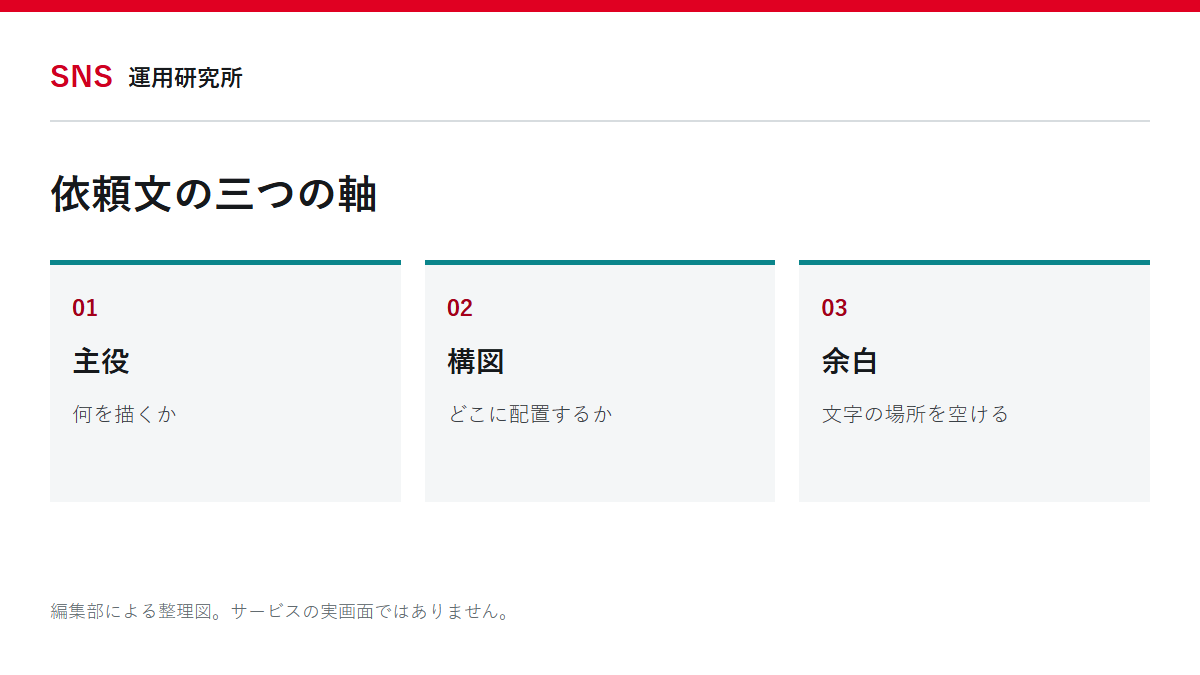
最初の指示には、何を描くか、どこに置くか、どこを空けるかを入れます。「おしゃれな画像」のような形容だけでは、完成後に見出しを置く場所が不足しがちです。色や雰囲気はその後で調整できますが、主役と文字の場所がぶつかる構図は大きな作り直しにつながります。
説明用のプロンプト例
以下は店舗告知の背景を作るための例文です。実際の生成結果やCanvaでの実測結果ではありません。
小さな花店の季節のお知らせに使う背景。画面右側に少量の花を配置し、左半分には見出しを置ける余白を残す。白を基調に、自然な昼の光。文字、ロゴ、人物、価格札は描かない。実在の店舗を再現する写真ではなく、告知用のイメージとして作る。
「花店」「右側」「左半分に余白」「文字を描かない」のように、採用判断ができる条件へ分けるのがポイントです。曖昧な条件を大量に足すより、優先する条件を少なく決めます。複数の見せ方を比べたい場合は、花の位置を変える案と色を変える案を同時に混ぜず、一つずつ比べます。
悪い出力は原因ごとに直す
| 困った状態 | 見直す指示 | 繰り返さない操作 |
|---|---|---|
| 文字の場所がない | 主役の位置と空白の場所を指定 | 同じ曖昧な指示のまま再生成 |
| 商品が変形した | 商品は実写に戻し、背景だけを依頼 | 実物に似るまで無制限に生成 |
| 不要な文字が入った | 文字を描かない条件を明示 | 誤字を見逃してそのまま使用 |
| 色がブランドと合わない | 使う色と避ける色を絞る | 好みの形容詞だけを追加 |
| 情報量が多すぎる | 描く対象と装飾の数を減らす | すべての空間を要素で埋める |
作り直す前に「何が合えば採用か」を一文にしてください。構図が合っているなら、背景全体を再生成するのではなく、編集で解消できるか検討します。指示の基本的な整理はプロンプトの構成と例文でも扱っています。生成回数より、採用条件が明確になったかを見る方が改善しやすくなります。
生成した背景を、読めるSNS画像へ仕上げる
生成後は、画像の良し悪しと投稿としての読みやすさを別に確認します。背景として美しくても、見出しが小さい、価格が模様に重なる、重要な条件が端に寄ると、情報を伝える目的を果たせません。画像生成は完成品を受け取る工程というより、使える素材を用意する工程として考えると整理できます。
文字は編集できる状態で追加する
見出し、日時、価格、申込条件などは、テキスト要素として別に配置すると修正しやすくなります。AI画像に描かれた文字を直そうと何度も生成するより、正確な文言を人が置く方が確認箇所を絞れます。商品名や数字は元情報と一文字ずつ照合してください。
一枚に入れる内容は、主なメッセージと、その判断に必要な補足に絞ります。日付と価格が重要なら、装飾よりその読みやすさを優先します。文章が長い場合は、小さく詰め込むのではなく、複数枚へ分けるかキャプションへ移します。ただし購入条件など、画像だけを見る人にも必要な情報まで省かないようにします。
小さな表示と切り抜きの両方を見る
編集画面を拡大したまま確認すると、スマホで読めない文字を見落とします。書き出した画像を実際の表示に近い大きさで開き、読む順番が自然か見てください。主役の一部が切れても意味が通るのか、文字が切れると誤解になるのかを区別します。比率だけを合わせても、この問題は解決しません。
カルーセルでは、各画像の文字位置と余白をそろえると、次の画像へ進んでも読み方が変わりにくくなります。一枚ずつ違う背景を生成する必要はなく、同じ背景を使いながら見出しと図の役割を変える方法もあります。インスタ投稿を作る手順と合わせて、画像・文章・投稿後の確認を一続きで設計してください。
商用利用は、生成物・素材・伝え方を分けて確認する
「AIで作ったから自由に使える」とは判断できません。CanvaのAI利用条件と、組み合わせた素材やアプリの条件を確認したうえで、出力の内容自体も見直します。利用条件の確認は、第三者の権利や誤認の問題が自動的になくなることを意味しません。
許可のある入力素材だけを使う
他社の商品写真、顧客の顔写真、未公開の資料などを、手元にあるという理由だけでアップロードしないでください。利用目的と社内の許可を確認します。説明用の検討なら、個人情報や未公開情報を含まない素材で構図を決め、承認された素材に置き換える方法もあります。
有名人に似た人物や他社ブランドを連想させる図柄が出た場合、偶然だから問題ないとはせず、採用を止めて確認します。権利の扱いは利用状況によって異なります。本記事は個別の適法性を判断するものではありません。実際の広告で迷う場合は、権利元や社内の担当者へ確認してください。
文化庁の著作権に関するFAQでも、AIを使った作品の著作物性や侵害の成否は、個別の事情による判断が必要とされています。Canvaの利用条件を満たしたことだけを、第三者の権利に関する確認の代わりにしないでください。判断に迷う素材は公開を止め、必要に応じて弁護士などの専門家へ相談します。
実在の証拠に見える画像に注意する
生成した会場写真を実際の開催風景として見せたり、存在しない商品を販売品のように見せたりしないことも重要です。イメージ画像として使うなら、周囲の文章を含めて誤解が生じないか確認します。小さく注意書きを付ければ、どんな見せ方でもよくなるわけではありません。
制作時には、入力した指示、使用素材、採用画像、確認日を残すと、後から問い合わせがあった際に確認しやすくなります。これは法的な保証ではなく、社内の説明を可能にするための記録です。SNS素材全般の考え方はAI生成物の著作権・利用上の注意点も参照してください。
完成しないときは、生成回数より詰まる工程を直す
何度作っても採用できない場合は、生成指示だけの問題とは限りません。商品の情報が未確定、担当者ごとに好みが違う、最終確認者が決まっていないなど、制作前の条件が原因になっていることがあります。まず、素材・構図・文字・承認のどこで戻っているかを分けます。
失敗の記録を次の一枚に使う
例として、四つの候補から選べない場合を考えます。「どれも微妙」で終わらせず、余白は足りるが色が違う、色は合うが商品が変わっている、と理由を記録します。そのうえで一つの条件だけを直せば、前回のよかった点を失いにくくなります。これは編集方法の提案であり、特定の成果を保証するものではありません。
有料機能を追加する前に、採用条件を一枚の指示書へまとめると相談しやすくなります。必要なのは、投稿先、対象者、伝える内容、変更禁止の情報、使用素材、納期、最終確認者です。制作を依頼する場合も、単に「Canvaで画像を作ってほしい」より、どこまで完成させるかを明示します。
時間短縮は確認時間まで含めて測る
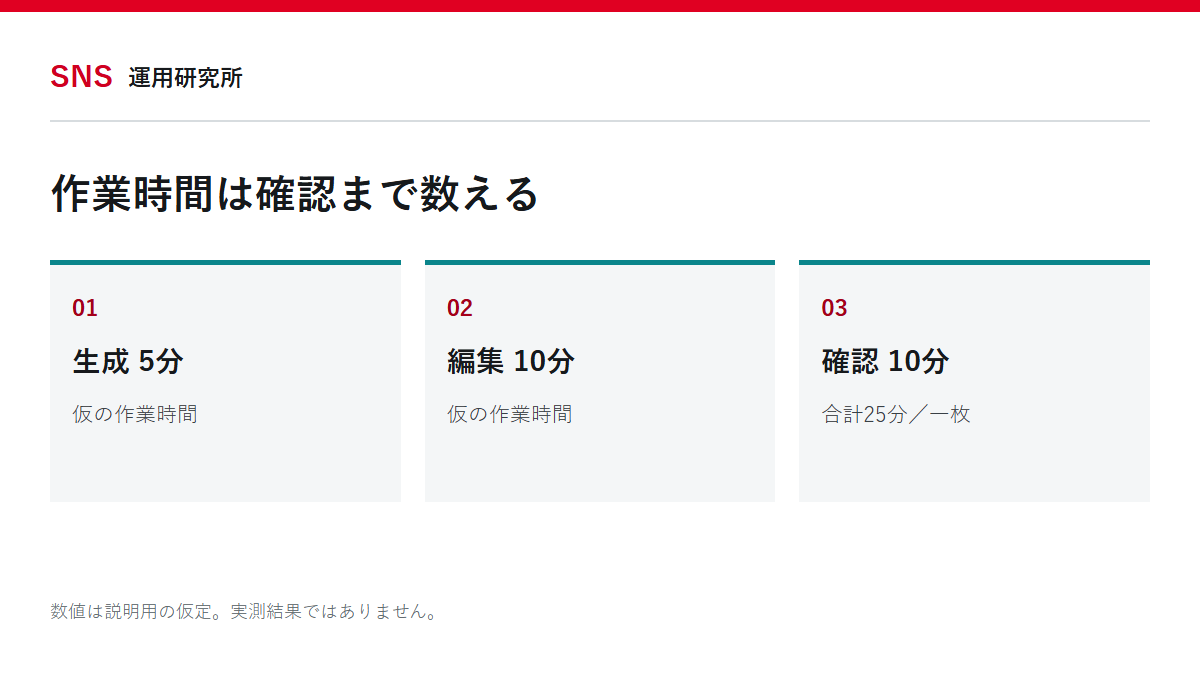
仮に、従来一枚30分、AI利用後は生成5分・編集10分・確認10分なら合計25分で、短縮は5分です。生成の5分だけを従来の30分と比較して「25分短縮」とはしません。ここで使った数字は説明用の仮定で、Canvaの実測結果ではありません。自社で同じ種類の画像を作ったときの記録で判断してください。
納品するときは、編集用と公開用を分ける
担当者へ渡す際は、編集できるデザインと公開用の画像ファイルを区別します。画像だけでは日時の修正が難しく、編集用のリンクだけでは、どの版を公開するかが曖昧になります。承認した版のファイル名と保存先を共有し、投稿直前に開き直してください。共同編集の権限も、閲覧だけで足りる人と修正する人で分けます。これは生成品質の評価ではなく、完成後の取り違えを防ぐための工程です。
生成した枚数より、確認を終えて使用できた枚数と総作業時間を見ると、契約や制作分担を考えやすくなります。月額料金の比較にも、この確認時間を含めます。まず一枚を、素材の確認から公開可能な状態まで仕上げる。その後で回数や機能を増やす順番をおすすめします。
よくある質問
CanvaのAI画像生成は無料で使えますか?
無料で試せる機能がありますが、利用枠や追加機能は契約・選択機能で異なります。現在の画面と公式案内を確認し、素材や書き出しの料金も分けて見てください。
スマホでも作れますか?
公式案内にはスマートフォンでの利用も記載されています。細かい文字の調整や複数人での確認は、使いやすい端末を選んで進めてください。
日本語の文章を画像内に入れられますか?
正確さが必要な見出しや日時は、生成後にテキスト要素として追加する方法が適しています。生成された文字を、確認せず正しいものとして採用しないでください。
商品写真もAIで置き換えてよいですか?
実際の商品を説明する場合は、見た目や仕様が変わるリスクがあります。実物の写真を使い、背景など変更してよい範囲だけを生成する方法を検討してください。
商用利用なら有料プランが必須ですか?
有料か無料かだけでは判断できません。使用した機能・素材の条件と、画像の内容・利用目的をそれぞれ確認します。
画像が気に入らない場合は全部作り直しますか?
構図、色、余白、不要な要素のどこが合わないか分けます。編集で直せる箇所なら、全体を再生成する前に局所的な修正を検討してください。
企業で最初に決めるべきことは何ですか?
アップロードしてよい素材と、完成画像を誰が確認するかです。契約を決める前に、小さな制作物で確認と修正までを通してください。
監修者:魚見幸司
Google AI プロフェッショナル認定証を保有。SNS運用、広告、解析、コンテンツ制作の観点から、AI活用と人による確認の分担を扱います。この認定証は、個々の製品の仕様や運用成果を保証するものではありません。
投稿企画・分析・プロフィールから問い合わせまでの導線について、現在の課題をお聞かせください。内製を続けたい方も、外注範囲を決めたい方も相談できます。
SNS運用の課題を相談する相談内容は短い箇条書きでも構いません。パスワードや顧客情報は送らないでください。