Canva一括作成でインスタ投稿を作る方法|ChatGPT・CSV連携と文字切れの直し方
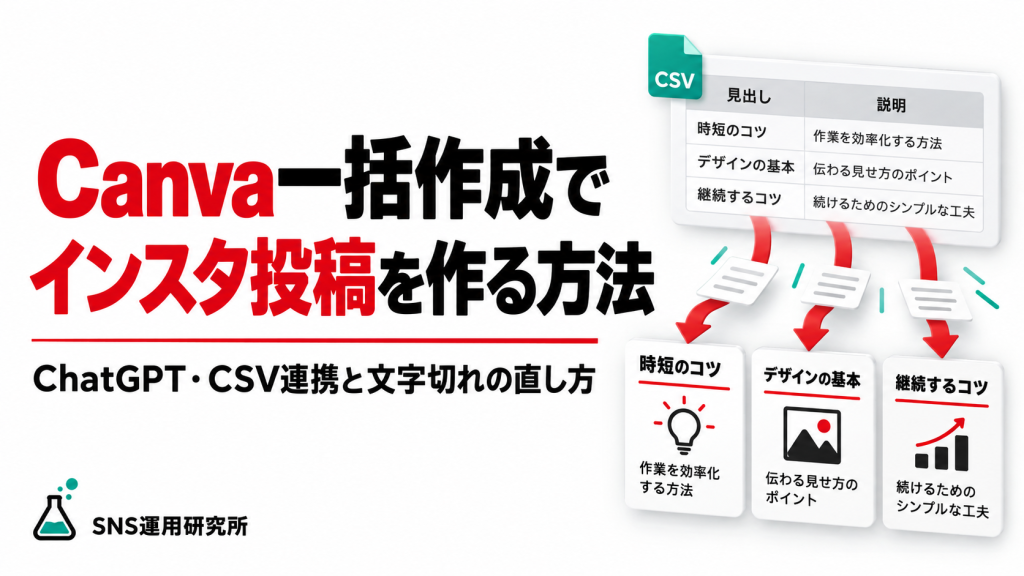
インスタ投稿の見出しや価格を毎回コピーしているなら、Canvaの一括作成で、その差し替え作業をまとめられます。ただし、30枚作れたことと、30本の投稿が完成したことは別です。文章の確認、文字切れの修正、投稿順の整理まで残ります。
最初は「1枚で完結する投稿」を少量だけ作り、原稿の列とデザインの文字枠を正しく対応させましょう。この記事ではChatGPTを原稿整理に使い、CSVからCanvaへ流し込み、インスタ投稿用に仕上げる方法を説明します。無料プランやスマホだけで全工程ができると誤解しないよう、公式の利用条件も整理します。
目次
一括作成に向くのは、差し替える項目が決まった投稿
一括作成は、同じレイアウトへ複数の原稿を入れる工程を効率化する機能です。商品の名前と特徴を並べる投稿、開催日ごとの告知、よくある質問への短い回答など、毎回変わる項目が明確な制作と相性があります。反対に、毎回図の形や説明の順序が変わる投稿では、一つの型へ無理に押し込むと読みづらくなります。
画像の一括制作と、自動投稿は別の作業
一括作成でデザインを生成しても、Instagramへ自動的に投稿されるわけではありません。公開には、完成画像の選択、キャプション、投稿先、日時の確認が別に必要です。「一括作成が終わったら公開も完了」という運用にすると、未確認の原稿や並び順の違う画像を出してしまうおそれがあります。
| 投稿内容 | 一括化する部分 | 人が確認する部分 |
|---|---|---|
| イベント告知 | 名称・開催日・場所の差し替え | 日付と曜日・募集条件・中止情報 |
| 商品紹介 | 商品名・特徴・価格の配置 | 商品写真との一致・税込表示・販売条件 |
| 短い質問回答 | 質問と回答の組み合わせ | 回答の正確性・同じ内容の繰り返し |
| 詳細な事例紹介 | 共通する見出しや末尾の案内 | 根拠・背景・図解・個別の説明順 |
例えば、同じ「予約方法」のテーマでも、初めての人と既存のお客さまでは必要な説明が違います。文章を少し言い換えて枚数を増やすのではなく、読者が次に判断できる内容を変えます。元の投稿案が似ていれば、デザインを変えても実質的な重複はなくなりません。
無料でできる?先に確認するプランと端末の条件
Canvaには無料で使える機能がありますが、一括作成も全員が無料で使えるという意味ではありません。2026年10月16日に確認したCanva公式の一括作成ヘルプでは、対象の有料・教育・非営利向けプランをデスクトップで使う条件が案内されています。無料アカウントでメニューが見つからない場合、最初に契約プランと利用環境を確認してください。
チームを切り替えると利用条件が変わることがある
個人アカウントと勤務先のチームを行き来している場合、現在どの場所で作業しているかを見ます。使える素材や共有範囲も含め、会社のデザインを個人の場所へ勝手に移さないようにしてください。利用できない理由を調べずに新しい契約を重ねると、既存の契約でできる作業へ二重に費用をかける可能性があります。
スマホで完成画像を確認することと、スマホだけで一括作成を実行できることは別です。この記事の制作手順はPCでの利用を前提にしています。機能の配置やプラン名は変更される場合があるため、契約前は管理画面と公式案内を確認してください。料金の安さだけでなく、共同編集の人数、確認担当のアクセス、素材の利用条件を合わせて決めます。
少量なら手動の差し替えが早い場合もある
毎回2枚だけを作るなら、CSVの準備や接続設定を覚えるより、既存ページを複製して修正した方が早いこともあります。一括作成を使うために、必要のない投稿を増やす必要はありません。対象となる投稿が定期的に発生し、同じ型を繰り返し使えるかを先に確認します。
試用では、料金の有無だけでなく「担当者が変わっても同じ結果を作れるか」を見ます。テンプレートが個人にしか共有されていない、写真の保管場所が分からない、列名の意味が説明されていない状態では、次回も最初の担当者へ仕事が戻ります。機能の導入と同時に、素材と原稿の管理場所を揃えましょう。
社内の原稿作成と画像制作の分担が決まらない場合は、SNS制作の運用体制を相談する際に、現在の制作本数と確認担当を整理して共有してください。
原稿は1行1投稿に整理し、表示用と管理用を分ける
最初の制作では、一つの行から一枚の投稿画像を作る設計にすると、データと完成物の対応を追いやすくなります。これは初心者向けの作業設計であり、Canvaの全ての出力が一行一枚に限定されるという意味ではありません。複数ページのテンプレートや出力設定を使う前に、まず単純な組み合わせで確認します。
見出し・本文・行動案内を別々の列にする
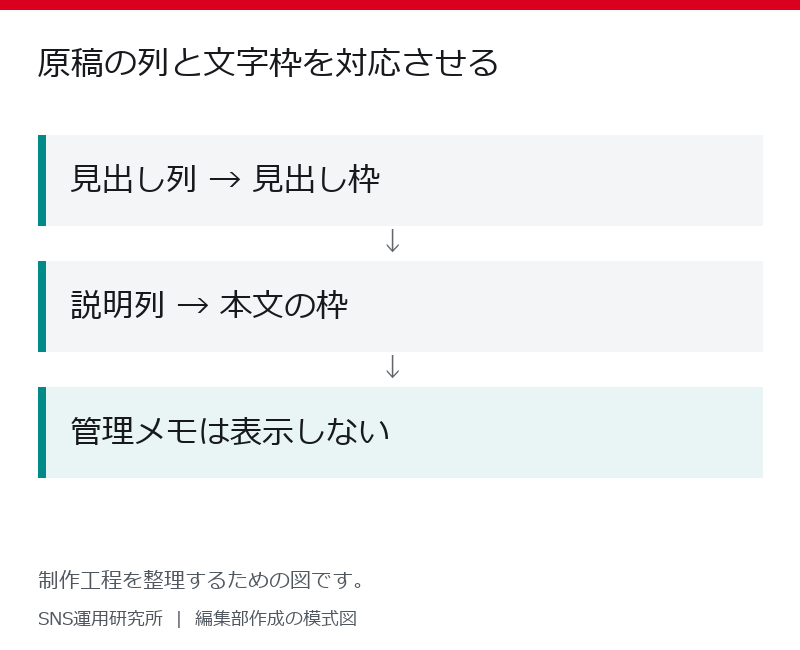
一つのセルに「見出し、本文、注意書き」をまとめると、デザイン上で文字の大きさや位置を調整しづらくなります。見出し、短い説明、行動案内を別々の列にします。投稿ID、素材名、確認状態などの管理情報は、画像上に表示する原稿と分けます。確認担当の名前や社内メモを誤って公開しないためです。
| 列名 | 内容の例 | 画像への表示 |
|---|---|---|
| 投稿ID | A01 | 通常は表示せず管理に使用 |
| 見出し | 初回相談で聞くこと | 見出しの文字枠へ接続 |
| 説明 | 目的と現在の困りごとを整理します | 本文の文字枠へ接続 |
| 行動案内 | 相談前にメモしておきましょう | 末尾の文字枠へ接続 |
| 確認状態 | 承認済み | 表示せず対象抽出に使用 |
表は列の設計を示す架空例です。投稿の内容や事実関係を保証するものではありません。実際の原稿では商品情報の照合先、適用期間、画像の利用許諾など、制作に必要な情報を原稿台帳へ追加します。ただし、全てをデザインへ接続する必要はありません。
キャプションは画像内の説明と別に残す
画像内に入れる短文と、投稿時のキャプションを同じセルで兼用すると、どちらかが長すぎたり、説明が足りなくなったりします。画像は一覧で見たときに何の話か分かる内容、キャプションは条件や補足を読める内容として整理します。ChatGPTでインスタ投稿プロンプトを作る方法のように、対象読者と役割を指定してから文章を整えると、この区別を付けやすくなります。
ChatGPTには、ネタの量産より列と条件の整理を任せる
一括作成に使う文章をAIへ依頼するときは、枚数だけでなく、使える事実と変えてはいけない条件を渡します。「売れる投稿を30個」だけでは、根拠のない効果や似た見出しが並ぶ場合があります。自社の商品資料や回答済みの質問など、公開してよい情報を材料にして、限られた件数から始めてください。
そのまま使える指示例
以下は原稿整理のための指示例です。文字数はCanvaの公式上限ではなく、最初のレイアウトを確認するための仮の編集条件です。完成画像を見て適切な長さへ調整してください。
Instagramの1枚完結投稿を3案作ります。
読者:初めて当社のサービスを比較する担当者
目的:相談前に確認することを具体的に理解してもらう
使用してよい事実:この後に渡す公開済みの説明だけ
出力:投稿ID、見出し、説明、行動案内の4列の表
見出しは18文字以内、説明は50文字以内を初期目安にする。
3案は別の疑問に答える。言い換えだけで増やさない。
資料にない実績、料金、期限、効果保証を追加しない。
不明点は原稿に混ぜず、表の外に質問としてまとめる。
行動案内は読者が今できる具体的な一つの行動にする。
出力された表は、そのままCSVへ変換する前に確認します。資料にない数字や「必ず」「誰でも」といった断定が追加されていないか、三つの案が別の疑問に答えているかを見ます。事実が足りない行は、空欄のまま画像へ流し込むのではなく、制作対象から外して確認を待ちます。
短くする場合も、対象と条件を削らない
例えば「初回のみ、オンライン相談30分無料」という原稿を「相談無料」に縮めると、条件が伝わらなくなります。文字が入り切らない場合は、重要な条件を残したまま主文を短くするか、条件用の欄を作ります。フォントを極端に小さくして解決すると、スマホで読む人へ負担を移すだけです。
また、AIへ顧客の氏名、未公開の売上、個別相談の内容をそのまま渡す必要はありません。社内の利用ルールに従い、公開可能な情報だけで原稿を組み立てます。生成した言葉を実際のお客さまの感想として掲載したり、存在しない実績として扱ったりしないでください。文章の作成を任せても、根拠の確認は残ります。
CSVを準備し、文字枠へデータを接続する
原稿が確定したら、表計算ソフトで列名と行を整理します。一行目に分かりやすい列名を置き、各行の項目数を揃えます。結合セルや途中の見出し行を入れず、一つの表にします。空行や説明用のメモが混ざっていると、不要なデザインを生成したり、項目を誤って接続したりする原因になります。
ファイルは表計算ソフトから書き出す
Googleのファイルダウンロード手順では、ファイルメニューから形式を選んで保存できます。CSVを使う場合は、出力するシートを確認し、保存したファイルを開いて列の並びと日本語を確かめます。カンマや改行を含むセルは、手作業で区切り文字を足すより、表計算ソフトの出力機能を使う方が扱いやすくなります。
Canva公式はCSVに加えてXLSXの取り込みも案内しています。必ずCSVへ変換しなければならないわけではありません。最初の運用では担当者が扱い慣れた形式を一つに揃え、ファイル名に内容と版が分かる名前を付けます。別の担当者が古い原稿を読み込まないように、確認済みのファイルを区別してください。
テンプレートは、項目ごとに文字枠を用意する
見出し、説明、行動案内の文字枠を別々に作ります。読み込んだデータを、それぞれの枠へ対応付けます。画面の項目名や操作経路は変更される場合があるため、実際の表示と公式ヘルプを照らして進めます。大切なのは、見出し列が見出し枠に、説明列が本文枠に入る対応を確認することです。
一度に全行を生成せず、短い見出し、長い説明、数字を含む原稿など、違いが分かる少量で確認します。生成結果が違っていたら、完成後の各ページを直す前に、元データか接続先を修正してください。元の接続が間違ったままでは、次に作る画像でも同じ間違いが繰り返されます。
読み込みから生成までの操作順
PCの編集画面では、サイドパネルの「アプリ」から「一括作成」を開き、「データをアップロード」でCSVまたはXLSXを選びます。複数のシートがある場合は対象を選んで続行します。次に文字枠を選択し、「データの連携」から対応する列を指定します。見出し・説明・行動案内の接続先を、それぞれ確認してください。
接続後はプレビューで各行の表示を確かめます。誤りがあればデータ接続へ戻り、正しければ生成へ進みます。出力を一つのデザイン内の複数ページにするか、個別のデザインにするかでも整理方法が変わります。生成後は必要なページだけを書き出し、スマホで完成画像を確認してから投稿に使います。
文字切れ・画像未反映・ページ順の失敗を直す
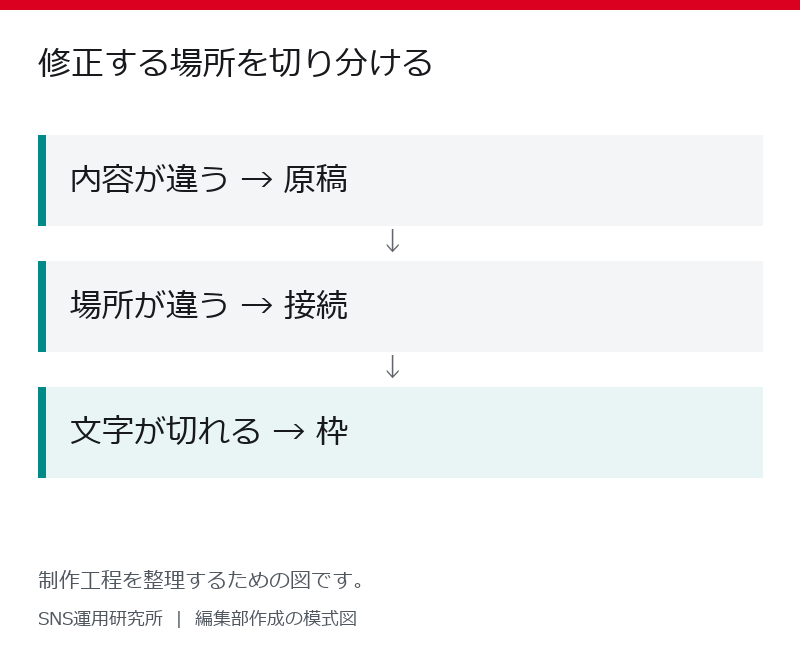
一括作成の失敗は、データ、接続、デザインのどこで発生したかを分けると直しやすくなります。原稿自体が違うなら表へ戻り、正しい文章が違う場所に出るなら接続を直し、正しい場所に入っているのに読めないなら文字枠を調整します。一枚ずつ手直しする前に原因を特定します。
文字切れを小さいフォントだけで解決しない
架空の失敗例として、短い見出しだけでテンプレートを作り、長い商品名を流し込んだら三行になり、本文に重なったとします。この場合、全画像の文字を小さくするのではなく、長い名前を含む行を基準に枠の高さと余白を見直します。見出しの内容を変えずに縮められないなら、その投稿だけ別のレイアウトに分ける方法もあります。
見た目を揃えるために内容を削るのではなく、内容に必要な型を選ぶという順序です。最も長い文字列、最も短い文字列、数字や英字が多い行を確認対象にすると、平均的な原稿だけでは見つからない崩れに気付きやすくなります。
画像URLを入れるだけで写真が表示されるとは限らない
Canva公式は、クラウド写真ストレージの画像URLが一括作成でそのまま画像として扱われないことを案内しています。URLの文字列が出ている場合、何度も再生成する前に、対応する画像入力方式を確認してください。最初は文字だけで接続を確かめ、写真を追加する工程を分ける方が原因を追えます。
| 起きたこと | 最初に見る場所 | 修正の方向 |
|---|---|---|
| 文章が別の欄へ入る | 列と文字枠の対応 | 誤った接続を直す |
| 文字が切れる | 長い原稿と文字枠 | 文章量・枠・レイアウトを調整 |
| 画像URLが文字で出る | 画像の入力形式 | 公式の対応方式へ変更 |
| 順番が入れ替わる | 原稿IDと生成後の並び | IDで完成物を照合する |
表の対処をしても直らないときは、元ファイルを残したうえで、行数と項目を減らした複製で調べます。元の完成デザインを直接壊しながら原因を探す必要はありません。利用中の機能が変更された可能性があれば、過去の解説動画の画面より、現在のヘルプと画面表示を優先します。
カルーセルは「画像の枚数」と「投稿の本数」を分けて管理する
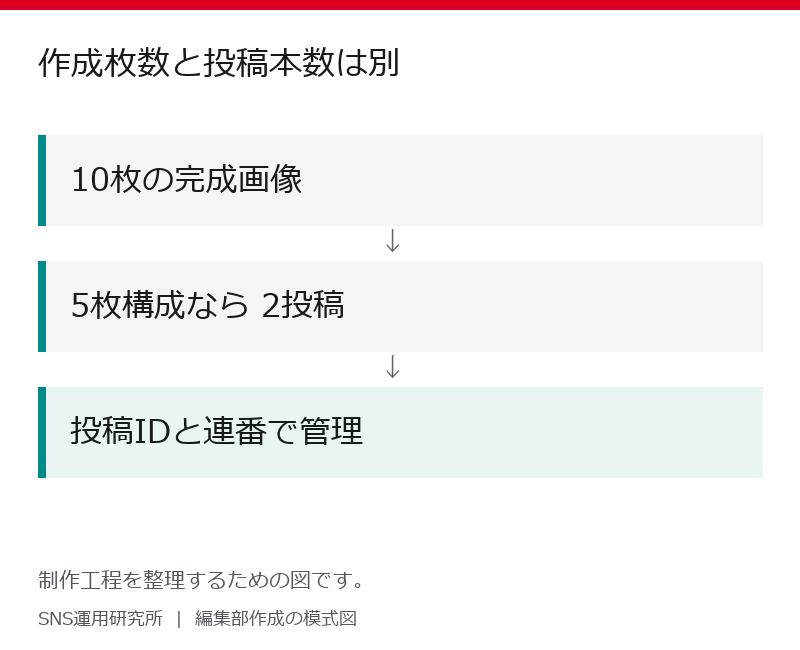
一枚完結の投稿に慣れてから、複数枚で一つの説明を作るカルーセルへ進みます。ここで混同しやすいのが、10枚の画像が10本の投稿なのか、5枚構成の投稿が2本なのかという単位です。画像を作っただけでは、読み順も投稿へのまとめ方も保証されません。
投稿IDとページ番号で対応を残す
カルーセル用の台帳では、投稿ID、ページ番号、ページの役割を持たせます。例えば、一枚目は悩み、二枚目は判断基準、三枚目は具体例、四枚目は次の行動というように役割を決めます。これは説明用の構成例であり、全投稿を四枚に統一する必要はありません。情報が少なければ一枚に戻す方が伝わる場合もあります。
Canvaの複数ページのテンプレートや出力設定を使う場合は、各ページの接続と生成後のまとまりを確認します。行の増加が投稿本数にどう対応するかを少量で検証し、その規則を担当者間で共有します。初回から一か月分を作ると、接続ミスの修正範囲も大きくなります。
表紙だけでなく、途中の説明が成立するかを見る
表紙の訴求が強くても、二枚目から一般論が続くと読み進める理由がなくなります。途中のページに判断材料や具体例を置き、最後の案内が内容とつながっているかを見ます。料金の比較を読んでいる人に、唐突に全く違う商品の購入を勧めないようにしてください。
読み順の確認では、画像をバラバラに見るのではなく、実際の順番でスマホ上に表示します。前のページを読まないと分からない代名詞や、同じ説明の繰り返しを直します。既存のインスタ投稿の手順と注意点も参考に、画像選択時の順番まで確認しましょう。ファイル名に投稿IDと連番を付けておくと、選択時に照合しやすくなります。
公開前の確認と、継続するかの判断基準
制作が速くなっても、確認できる量を超えて投稿を増やす必要はありません。最初は通常の投稿本数を維持し、同じ本数を作るときの負担が減ったかを見ます。制作本数と反応の数を混ぜて評価すると、投稿を増やしただけの変化を、内容の改善と誤解する可能性があります。
人が確認するのは事実・表示・投稿先
事実の確認では商品名、価格、日付、条件を原稿と照合します。表示の確認では、文字切れ、写真との不一致、同じ画像の重複を見ます。投稿先の確認では、アカウント、キャプション、画像順、公開日時を照合します。確認状態を「済」にするだけでなく、どの版を誰が確認したかを台帳へ残すと、差し替えが発生したときにも対応できます。
確認対象には生成画像だけでなく、元原稿も含めます。一か所の価格修正が必要になったとき、画像だけ直すと次回の生成で古い金額へ戻るためです。事実の変更は原稿台帳へ反映し、その後で必要な画像を作り直します。承認済みの画像と修正中の画像を同じフォルダーで混在させないようにしましょう。
作成枚数より、承認済み1投稿の総作業時間を測る
説明用の架空例として、10本の一枚投稿を手動で作り、1本12分なら合計120分です。一括作成で原稿準備25分、型の準備30分、生成5分、10本の修正と確認40分なら合計100分、1本あたり10分になります。短縮は20分です。生成だけの5分を基準に「115分短縮」とは言えません。この計算は実績ではなく、費用対効果の見方を示すものです。
魚見幸司の実務判断は「一括作成は枚数ではなく、確認・修正まで含めた1投稿あたりの工数で判断し、最初は少量で文字切れと内容の重複を確認する」です。一度作った型を次回も使えるか、修正が特定の人へ集中していないかまで見ます。時間が減らない場合は、対象の投稿形式や列の設計を見直します。
反応を見る場合も、保存数、プロフィールへのアクセス、問い合わせなどを目的に応じて分けます。画像制作が速くなった事実と、問い合わせが増えた理由は別です。同じ期間・同程度の投稿条件で比較し、因果関係を断定しないようにしてください。日々の運用へ組み込む際は、制作と承認の予定を分けておくと、未確認の投稿が予約に混ざるのを防ぎやすくなります。
よくある質問:Canva一括作成とインスタ投稿
一括作成が見つからない場合は?
契約プラン、利用端末、現在のチームを確認します。古い操作画面を探し続けず、公式ヘルプで現在の利用条件を確認してください。
ChatGPTの有料契約も必要ですか?
この作業は原稿を表に整理するため、特定の有料機能を必須とする設計ではありません。利用上限や社内ルールに合う方法で原稿を用意できます。
Googleスプレッドシート以外でも作れますか?
Canvaが受け付ける形式で原稿を用意できれば、Excelなども候補になります。文字と列の順序が正しく出力されているかを確認します。
商品の写真を全て同じ枠に入れてよいですか?
商品が切れたり、重要な部分が隠れたりしないかを個別に確認します。形状が違う商品は、別のレイアウトへ分ける方が適切な場合があります。
デザインをまとめて作ると、投稿内容も似ませんか?
内容を決める原稿が似ていると、画像も似た訴求になります。読者の疑問、具体例、判断材料を分けてから一括作成してください。
原稿を直すと完成画像も自動で直りますか?
アップロードして生成したデザインが、元ファイルの修正に常に追随するとは限りません。通常の一括作成とデータの同期機能を混同せず、変更後は完成物を確認します。
まず3案で、原稿から完成画像までの型を作る
Canvaの一括作成を始めるなら、同じレイアウトで表現できる三つの原稿を選び、見出し・説明・行動案内を分けて表にします。次に文字枠へ接続し、長い原稿でも崩れないかを確認します。ここまで通してから、同じ作業を増やすかを決めましょう。
一括化するのは差し替えの手間であり、読者に何を伝えるかという判断ではありません。AIが作った文章を確認せず並べるのではなく、自社の事実や顧客の疑問を反映させると、効率化と独自性を両立しやすくなります。枚数を増やすより、確認済みの投稿を無理なく作れる工程にすることが先です。
原稿整理、画像制作、社内承認のどこから改善すべきか迷う場合は、SNS運用・AI活用について相談するから、現在の制作体制をお知らせください。
監修者:魚見幸司
Google AI プロフェッショナル認定証 保有。SEO、広告、SNS運用、LP制作、アクセス解析を横断した視点から制作工程と運用体制を整理します。認定証は、各製品の動作や成果を保証するものではありません。
企画・文章・画像・承認のうち、どこをAIに任せるか整理したい方へ。現在の作り方をもとに、内製の進め方や人が確認する範囲を相談できます。ツールが未定でも、困っている工程からお知らせください。
AI投稿制作を相談する相談内容は短い箇条書きでも構いません。パスワードや顧客情報は送らないでください。