インスタAI画像生成の使い方|投稿素材を作る手順と注意点
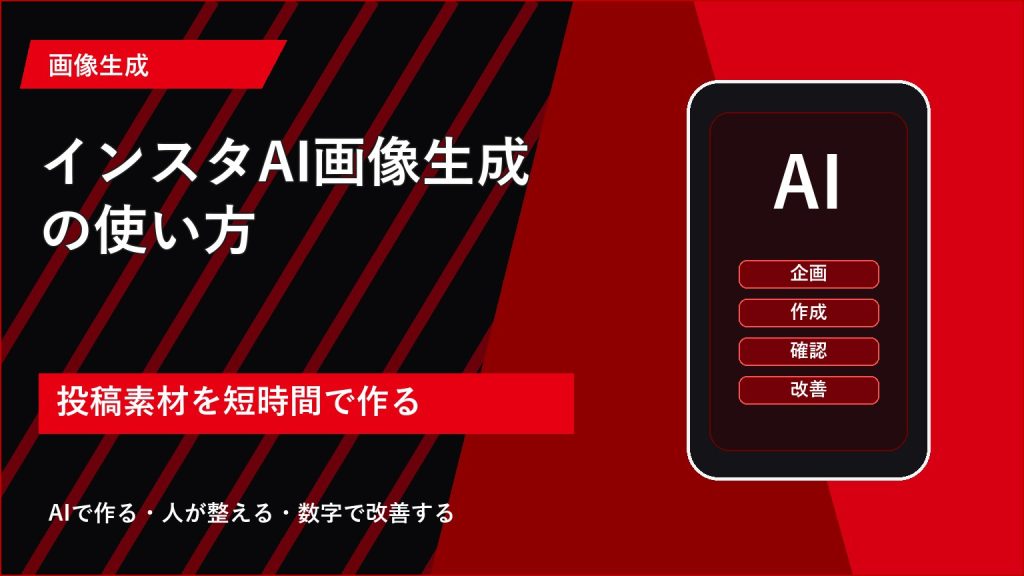
インスタAI画像生成は、投稿の背景、商品紹介用のイメージ、リールのカバー、ストーリーズ素材を短時間で作るための実務手段です。ただし、作った画像をそのまま公開するだけではブランドらしさが弱くなり、事実と違う表現や権利面のリスクも残ります。 この記事では、AI画像生成をインスタ運用に落とし込む手順、使う場面、確認すべき権利・表現・ブランド面の注意点まで整理します。
最初に押さえる結論
インスタ AI 画像生成で成果を出すには、AIに作業を任せる範囲と、人が判断する範囲を分けることが大切です。素材作成に時間がかかる、毎回同じ見た目になる、撮影前に投稿案を試せないという悩みが起きやすい領域です。 そのため、最初から完璧な自動化を目指すより、企画、作成、確認、改善のどこを軽くするかを決めて使う方が実務では安定します。
過去に作成してきたChatGPT、Gemini、インスタAI系の記事でも共通しているのは、ツール名だけで選ぶより「現場のどの作業が詰まっているか」から考える方が記事としても運用としても強いという点です。今日のテーマでは、AIの便利さを紹介するだけでなく、公開前チェックと改善の流れまでセットで扱います。
インスタ AI 画像生成でAIを使うメリット
AIを使う最大のメリットは、考え始めるまでの時間を短くできることです。SNS運用では、投稿案、文章、画像、返信、広告改善、月間計画など、毎日の細かい判断が積み重なります。AIを入れると、ゼロから悩む時間を減らし、複数案を比べながら選べるようになります。
SNS運用でAIを使う範囲を広く整理したい場合は、AIでSNS運用を効率化する方法も参考になります。
一方で、AIが出した答えはそのまま成果になるわけではありません。読者の悩み、自社の強み、商品やサービスの事実、ブランドの言い方を入れて整えることで、はじめて投稿として使える形になります。ここを省くと、文章は自然でも、誰に向けた内容なのかがぼやけます。
目的別に使いやすいAIツール
| ツール | 使いやすい理由 | 向いている場面 |
|---|---|---|
| Canva | テンプレートとAI生成を組み合わせやすく、投稿サイズの調整や文字入れまで進めやすい。 | 通常投稿、ストーリーズ、キャンペーン告知 |
| Adobe Firefly | 商用利用を前提に確認しやすく、背景や素材の生成に向いている。 | ブランド素材、バナー背景、商品訴求 |
| Photoshop | 生成塗りつぶしや不要物削除で、既存写真を整える用途に強い。 | 撮影済み素材の補正、人物・商品写真の調整 |
| ChatGPT / Gemini | 画像そのものより、構図案、撮影指示、生成プロンプトを作る用途に向いている。 | 制作前の企画、投稿シリーズ設計 |
実務で使う3ステップ
目的を一つに絞る
保存を狙う解説投稿なのか、クリックを促す告知なのか、世界観を伝える投稿なのかを先に決めます。目的が曖昧なまま画像を作ると、きれいでも成果につながりにくくなります。
構図と禁止事項をプロンプトに入れる
色、余白、人物の有無、文字を載せる場所、避けたい表現を最初から指定します。あとから直すより、生成前に条件を細かく入れた方が品質が安定します。
公開前に人が確認する
商品仕様、誇張表現、権利、ブランドトーン、読みやすさを確認します。AI画像は便利ですが、最後の判断まで自動化するとミスが表に出やすくなります。
この3ステップを固定すると、AIの出力が毎回ぶれにくくなります。担当者が変わっても同じ基準で確認できるため、投稿の品質を保ちやすくなります。特に企業アカウントでは、早く作ることより、誤解を招かず継続して改善できることが重要です。
そのまま使えるプロンプト例
インスタ AI 画像生成についてInstagram/SNS運用担当者向けに投稿案を作ってください。
条件:
1. 読者の悩みを冒頭で言語化する
2. 使うAIツールと人が確認する項目を分ける
3. 投稿前のチェック項目を箇条書きにする
4. 誇張表現、権利、ブランドトーンに注意する
5. 次に見るべきKPIを一つだけ提案する
プロンプトは一度で完成させるより、出てきた案を見ながら条件を追加していく方が精度が上がります。たとえば「もっと初心者向けに」「売り込み感を弱めて」「事例を増やして」「保存される投稿に寄せて」のように、改善方向を具体的に伝えると実務で使いやすくなります。
画像生成で比較するときの確認ポイント
生成だけで終わらせない
画像生成ツールの記事では、作れる画像の種類や操作方法が中心になりがちです。実務では、生成後に文字を載せる余白、商品との一致、人物や手の違和感、背景の不自然さまで確認します。特にインスタ投稿では、1枚目の視認性とブランドカラーの統一が成果に直結します。
商用利用と加工範囲を分けて見る
CanvaやAdobe Fireflyのように投稿制作まで進めやすいツールでも、素材の出所、商用利用条件、人物・ロゴ・既存キャラクターに近い表現は確認が必要です。AI生成、写真加工、デザイン編集を分けて管理すると、公開前チェックがしやすくなります。
リアル写真とAI素材を混ぜる基準を作る
商品、店舗、スタッフ、施工事例のように実在性が大切な投稿では、AI画像だけに寄せると信頼感が落ちることがあります。実写を主役にしてAIは背景や装飾に使うなど、役割を決めておくと安全です。
公開前に確認したい注意点
| 注意点 | 確認する内容 |
|---|---|
| 実在しない表現 | 存在しない商品機能や誤解を招くビジュアルになっていないか確認します。 |
| 権利と利用条件 | 生成AIツールごとの商用利用条件、素材の扱い、人物・ロゴ表現を確認します。 |
| ブランドの統一感 | 色、フォント、写真の明るさ、余白ルールを固定し、投稿ごとのばらつきを減らします。 |
AI活用で失敗しやすいのは、作成スピードが上がったことで確認が浅くなるケースです。SNSは公開後にすぐ反応が出るため、事実、権利、表現、ブランドトーンは必ず人が確認します。特に広告、採用、美容、医療、金融、教育系の投稿では、断定や誤解を招く表現を避ける必要があります。
成果を見るときの指標
インスタ AI 画像生成を運用に入れたら、最初は見る指標を一つに絞ります。保存を狙う投稿なら保存数、問い合わせにつなげる投稿ならプロフィール遷移やリンククリック、返信対応なら対応時間とトラブル率、広告ならクリック率やCV率を見ます。指標を増やしすぎると、何を改善すべきか判断しにくくなります。
AIに改善案を出させるときも、数字と投稿内容をセットで渡すことが重要です。「伸びなかった理由を教えて」だけでは一般論になりやすいため、投稿の目的、画像の内容、キャプション、公開日時、反応数を渡して、次に変える要素を一つに絞ります。
次に確認したい実務記事
AI画像生成を企業投稿に使う場合は、AI投稿の見分け方、著作権、InstagramのAI画像生成機能の注意点も合わせて確認しておくと安全です。
よくある質問
AIで作った内容はそのまま投稿できますか?
下書きとしては使えますが、そのまま公開するのはおすすめしません。事実確認、ブランド表現、権利、読者との距離感を人が確認してから公開します。
無料ツールだけでも始められますか?
始められます。まずは文章案、投稿テーマ、チェックリスト作成など、リスクが低い範囲から使うと導入しやすいです。
AIを使うと投稿が似た雰囲気になりませんか?
なりやすいです。自社の事例、顧客の言葉、現場の写真、過去の反応を入れて調整すると、一般的な文章から離れやすくなります。
インスタAI画像生成の使い方・投稿素材を作る手順と注意点の要点を短く確認する
この記事だけで判断できるように、「インスタAI画像生成の使い方・投稿素材を作る手順と注意点」で特に重要な点を短く整理します。関連記事を読まなくても、まず何を決め、どの数字を見て、どこを人が確認するべきかが分かる状態にしておくと、社内共有やAI検索での引用にも使いやすくなります。
| 確認項目 | 短い答え | 実務で見ること |
|---|---|---|
| 最初に決めること | 誰に向けて、どの行動につなげるかを決めます | 対象者、投稿目的、CTAを1つに絞る |
| AIに任せやすい作業 | 案出し、投稿文、台本、分析コメントは任せやすいです | 事実、権利、ブランド表現は人が確認する |
| 成果を見る時の注意点 | 表示回数だけでなく保存、プロフィールアクセス、クリックを合わせて見ます | 次の投稿で何を変えるかまで記録する |
あわせて読みたい関連記事
参考リンク
編集部コメント
インスタ AI 画像生成は、単発の時短テクニックではなく、SNS運用の判断を速くするために使うと効果が出やすいテーマです。AIで作業を軽くしながら、最終判断、公開前確認、数字を見た改善は人が持つ。この分担を決めておくと、記事としても運用としても長く使える内容になります。
関連して読みたい記事
このテーマを実務で進める場合は、次の記事もあわせて確認すると、企画から分析、改善までつなげやすくなります。
KPI設計、投稿企画、レポート改善まで、現状に合わせて改善方針を整理します。
運用の相談をする