インスタ投稿の仕方|フィード・ストーリー・リールの手順と注意点
インスタに写真を載せたいのに、投稿・ストーリーズ・リールのどれを選べばよいか迷っていませんか。写真を残したいなら「投稿」、期限のある案内なら「ストーリーズ」、動きを伝えるなら「リール」が出発点です。ここでは、初めて投稿する担当者に向けて、素材の選択から公開後の確認までを順番に説明します。企業アカウントで起こりやすい、別アカウントへの誤投稿や画像内の価格間違いも防げるように整理しました。
最初から動画編集や予約ツールをそろえる必要はありません。まず写真1枚で、誰に何を伝える投稿なのかを明確にし、正しいアカウントに公開できる状態を作りましょう。ボタンの位置や表示名はアプリの更新、端末、アカウントによって異なります。画面が一致しない場合は、位置だけでなく「投稿」「次へ」「シェア」などの操作名を確認してください。
目次
写真・ストーリーズ・リールは何が違う?最初に形式を選ぶ
投稿形式は、流行しているかではなく、見る人がその情報をいつ、どう使うかで選びます。店の定番メニューなら後から見返せる投稿、当日の空席ならストーリーズ、施術や商品の使い方ならリールという分け方です。どの形式でも必ず集客できるわけではなく、内容と案内先が合っていることが前提になります。
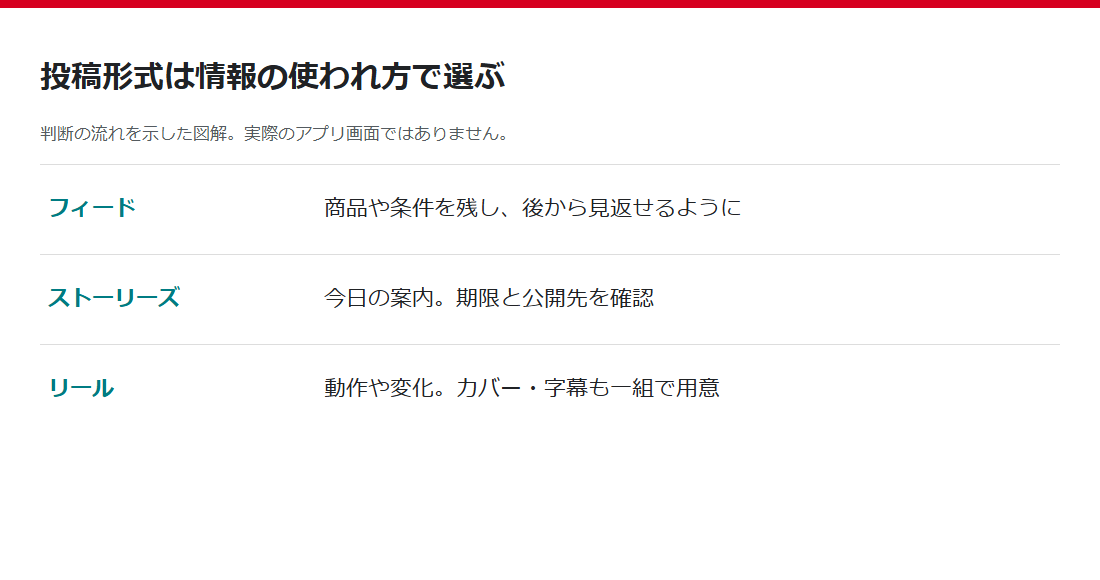
| 伝えたい内容 | 最初に選ぶ形式 | 素材の用意 | 公開後に確認すること |
|---|---|---|---|
| 商品・店舗・人物の写真を残したい | フィード投稿 | 写真1枚と説明文 | 写真全体とプロフィール上の見え方 |
| 比較や手順を順番に読んでほしい | 複数枚の投稿 | 順番を決めた画像 | 画像の並びと文字の読みやすさ |
| 今日の営業や直近の予定を知らせたい | ストーリーズ | 縦長の写真または動画 | 期限、公開範囲、案内先 |
| 動作や変化を見せたい | リール | 動画、表紙、必要なら字幕 | 冒頭、音声、字幕、カバー |
「フィード」と「投稿」を区別しすぎなくてよい
フィードは投稿が流れてくる画面を指し、一般に「フィード投稿」はプロフィールに残す写真などの投稿として使われます。ただし、リールがフィードにも表示されるなど、表示場所と制作形式は完全には一対一になっていません。初心者は用語を丸暗記するより、作成画面で何を選ぶかを押さえれば十分です。
ストーリーズは通常24時間で表示が終了します。長く案内したい情報は、ストーリーズだけで済ませず、プロフィールや公式サイトにも置きましょう。営業時間や申込条件のような重要情報を、過去の投稿を探さなければ分からない状態にしないことが大切です。
同じ素材をそのまま3形式に配らない
例えば横長の商品写真はフィードでは見やすくても、縦長のストーリーズでは余白が大きくなります。逆に動画用の縦長画像は、プロフィール一覧で上下が切れて見える可能性があります。元の素材は共通でも、文字の位置や案内文は表示面に合わせて調整します。形式ごとに作り直す余裕がなければ、まず一つの形式を完成させてから展開してください。
写真1枚を投稿する基本手順
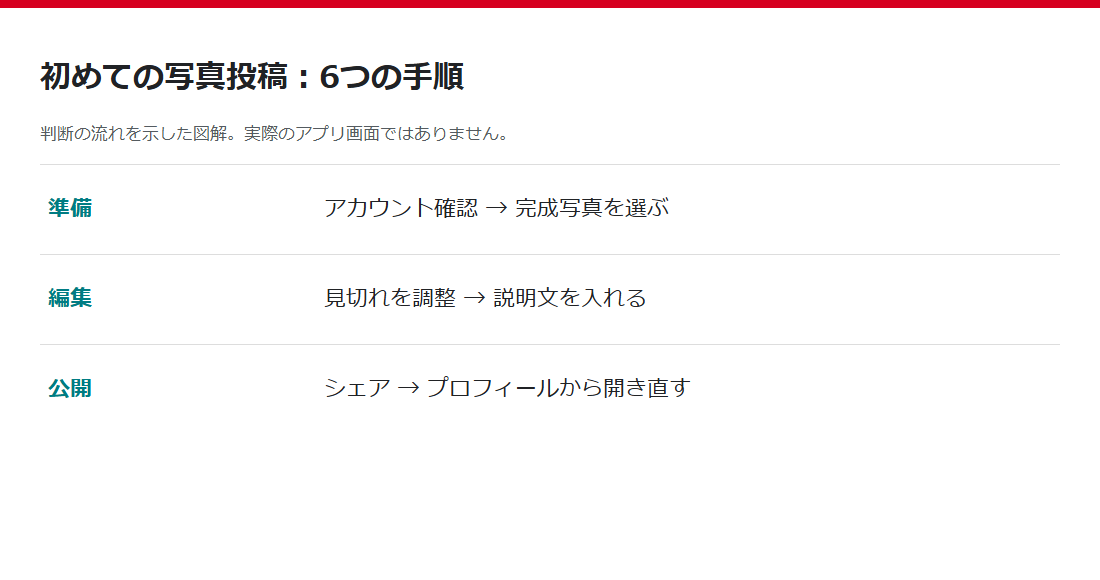
写真投稿は「アカウント確認→写真選択→見え方の調整→説明文→シェア→確認」の順に進めます。投稿ボタンを押す前と、押した後の両方で確認すると、素材の取り違えや文章の欠落を見つけやすくなります。手順を覚える段階では、複数枚や共同投稿を同時に試す必要はありません。
1. 投稿するアカウントと写真を確認する
プロフィールを開き、ユーザーネームが投稿先と一致しているかを確認します。仕事用と個人用を切り替えて使っている人は、プロフィール画像だけで判断しないでください。似た画像の支店アカウントがある場合も、ユーザーネームまで見るほうが確実です。
次に、端末内で公開する写真を一つ決めます。編集途中の画像と完成版が並んでいると間違えやすいため、完成版だけを別のアルバムにまとめる方法があります。写真の撮影日時、写り込んだ人物、名札、伝票、車のナンバーなども確認します。素材の使用許可が曖昧なときは、投稿操作を進める前に担当者へ確認しましょう。
iPhoneの写真アクセスは、Appleのアプリプライバシー機能の説明でも確認できます。端末側の許可と、Instagram内での公開範囲は別の設定です。
2. 作成ボタンから「投稿」を選ぶ
Instagramの作成ボタンを開き、「投稿」を選択します。写真へのアクセスを求められたら、投稿に必要な写真を選べる権限を設定します。写真が一覧に出てこない場合、端末に保存されていないか、アプリに写真の閲覧が許可されていない可能性があります。
画面上で写真をタップし、プレビューに目的の画像が表示されたことを確かめます。この段階では、まだ公開されていません。「次へ」へ進む前に、別カットや修正前の画像を選んでいないかを見直してください。初めて使う端末では、複数選択が意図せず有効になっていないかも確認すると安心です。
3. 切り抜き・明るさを調整する
写真が正方形などに切り抜かれている場合は、プレビューの調整機能で見せたい範囲を決めます。元の写真に文字が入っているなら、日付や価格が欠けていないかを優先して見ます。写真を拡大しすぎると、主役は大きくても必要な情報が外へ出てしまいます。
加工は、商品の実物と大きく違う色にならない範囲にします。食品、衣服、化粧品などは、鮮やかさだけを上げると実際に届いたものとの違いにつながります。最初は傾きと明るさを整える程度でも十分です。画像編集アプリの機能をすべて使うことが、投稿の質を上げる条件ではありません。
4. キャプションと必要な設定を入れる
キャプションには、写真だけでは伝わらない条件を記載します。店の商品なら商品名、価格の条件、提供時間、売り切れ時の扱いなどです。タグ付けや位置情報は、必要な場合に正しい候補を選択します。同名の店舗がある場合、所在地まで確認してください。
文章を別のアプリから貼り付けた場合は、改行と末尾まで確認します。担当者向けのメモや「ここにリンクを入れる」といった作業文が残ることがあります。ハッシュタグも、投稿に関係する語だけに絞ります。個数を増やすことより、内容との一致を優先してください。
5. シェア後にプロフィールから開き直す
「シェア」を押した後、通信や処理が終わるまで待ちます。反応がないように見えても、すぐ同じ操作を繰り返さず、プロフィールに戻って投稿の有無を確認します。公開できていたのに再度送信すると、同じ内容が重複する原因になります。
公開した投稿を開き、画像、文章、タグ付けを確認します。可能なら担当者以外にも見てもらい、読み手として意味が通るかを確認してください。プロフィール一覧で見える範囲と、投稿を開いたときの全体表示は別です。どちらでもタイトルや主役が分かるようにしておくと、一覧から選びやすくなります。
複数枚投稿は「選ぶ順番」と「各画像の見切れ」を確認する
複数枚投稿では、写真の枚数よりも順番に読む理由があるかが重要です。商品の全体、細部、使う場面、購入条件というように、一枚ごとの役割を決めると分かりやすくなります。掲載上限まで埋める必要はありません。上限はアカウントや仕様変更の影響を受けるため、作成画面で実際に選択できる枚数を確認してください。
複数選択から順番に画像を追加する
投稿の写真選択画面で複数選択のアイコンを押し、表示したい順に画像を選びます。選択番号が表示される場合は、その番号と構成メモを照合します。編集画面へ進んだら、一枚目だけでなく最後まで送って、切り抜きや向きを確認してください。
縦横比が異なる写真を混ぜると、意図しない切り抜きになることがあります。人物の顔や商品ラベルが端にある画像は特に注意が必要です。作成画面でうまくそろわなければ、事前に同じ縦横比の画像へ整えてから選び直します。公開後に直す前提で進めず、素材段階で調整するほうが手戻りを抑えられます。
架空のカフェ告知を4枚に分ける例
一枚目は「平日限定ランチ」という内容が分かる写真、二枚目はセット内容、三枚目は提供時間と対象曜日、四枚目は場所と注文方法にします。これは構成例であり、枚数や順番に成果を保証する意味はありません。見る人の疑問が解消される順番を考えるための例です。
悪い例は、四枚とも同じ商品を別角度から見せるだけで、価格や提供時間がどこにもない投稿です。写真を増やした分だけ情報が増えるとは限りません。二枚で必要事項が伝わる商品なら、二枚で完成させて構いません。詳しい説明はキャプションにまとめ、画像には一目で比較したい内容を置くと役割が分かれます。
ストーリーズは公開範囲とリンク先まで確認する
ストーリーズを作るときは、縦長の画面全体を使いながら、文字を上下の操作部分に近づけすぎないようにします。今日の予定や短い案内には向いていますが、後から確認してほしい条件は公式サイトなどにも残すことが必要です。期限が過ぎた案内をハイライトに残す場合は、更新の担当も決めましょう。
写真や動画を選び、文字を重ねる
作成画面で「ストーリーズ」を選び、写真や動画を読み込むか撮影します。文字を入れる場合は、背景との明暗差を確保します。白い写真に白文字を重ねると、作成画面では読めても、小さな端末では見づらくなります。文章を小さくして詰め込むより、案内を二つの画面に分けるほうが読みやすくなります。
日付は「明日」だけでなく具体的な日付も入れると、保存画像や転載を見た人の誤解を減らせます。営業情報なら店舗名も必要です。複数店舗を運営している場合、どの店舗の話かを画像だけでも判断できるようにしてください。
リンクや公開先を確認して共有する
リンクを付ける場合は、利用可能なリンクスタンプから案内先を設定し、表示文言も具体的にします。「こちら」ではなく「開催日時を確認」「予約の空きを確認」など、移動先でできることを書きます。公開前にURLを別途開き、目的のページにつながるか確認します。
共有時には、通常のストーリーズなのか、限定した相手向けなのかを確認します。企業のお知らせを意図せず限られた相手にだけ公開すると、案内したつもりでも顧客へ届きません。公開後は自分のストーリーズを開き、文字、音声、リンク先を再確認してください。返信を受ける運用なら、インスタDMの送り方と企業の返信管理も合わせて整えると、案内後の問い合わせを扱いやすくなります。
リールは動画・カバー・字幕を一組で用意する
リールでは、動画が再生できるだけでなく、何を見せる動画なのかが冒頭とカバーで伝わることを目指します。動きが必要な説明に使い、写真で十分伝わる内容を無理に動画へ変える必要はありません。画面の機能や選べる音源は環境によって異なるため、使える表示があることと、企業がその用途で使える権利があることは分けて確認します。
取り込みから公開までの順番
- 作成画面で「リール」を選び、動画を取り込むか撮影する。
- 不要な前後を切り、見せたい動作が続けて分かるようにする。
- 必要な字幕や説明を入れ、音がなくても要点が伝わるか確認する。
- カバーと説明文を設定し、一覧でも内容が分かるようにする。
- 投稿先や共有設定を確認して公開し、音声と表示を見直す。
字幕を入れたら、一時停止せずに読める速さかを確認します。話している内容をすべて小さな文字で並べるより、意味のまとまりごとに分けるほうが読みやすくなります。人名、商品名、数字は自動字幕が間違える可能性があるため、元の音声と照合してください。
MetaはInstagramの編集機能に関する公式案内で、写真やリールの編集機能の追加を説明しています。これは過去の更新案内であり、現在の全機能一覧ではありません。操作時は、自分のアプリに表示される機能と設定を確認してください。
最初の動画は一つの動作に絞る
例えば商品の組み立て方なら、完成形を短く見せてから、間違えやすい一工程を説明します。会社紹介、商品説明、採用告知を一本に混ぜると、どの人に見てほしい動画かが曖昧になります。短い動画だからこそ、伝える判断は一つに絞るほうが制作しやすくなります。
再生数だけで動画の良否を決めないことも重要です。商品説明なら説明後の質問、採用なら職場や選考への関心など、目的に合う反応を確認します。数値の読み方はインスタリール分析で見る指標で整理できますが、最初の一本では再生・字幕・案内内容が正しいことを先に確かめましょう。
キャプションは「写真で分からないこと」を補う
説明文は長いほどよいわけではありません。画像で伝わる魅力と、文章で確認したい条件を分けると、情報が重複しにくくなります。最初に内容を伝え、次に条件、最後に必要な行動を案内します。公開時点で分からない情報を、AIでそれらしく埋めないでください。
架空の告知文を直す例
悪い例は「大人気のランチが登場!絶対おすすめ!詳しくはプロフィールへ」です。人気の根拠が不明で、どの店舗でいつ提供されるかも分かりません。写真を見て興味を持っても、来店の判断ができない文章です。
改善例は「平日の昼休みに利用できるランチセットを用意しました。提供は平日11時から14時、対象は本店です。内容と料金は2枚目の画像をご確認ください。売り切れの場合は当日のストーリーズで案内します」です。これは架空の文章例なので、自店で使う場合は日時や条件を置き換え、実際の提供体制と合わせてください。
AIには整文を任せ、事実は渡す
AIを利用するなら、確認済みの商品名、条件、対象者と、避けたい表現を渡して文章案を作ります。価格や効果を推測で補わないよう指定し、出力の数字を原資料と照合します。AIを使わず短い箇条書きから整える方法でも問題ありません。投稿の目的は、文章生成ツールを使いこなすことではなく、見る人が迷わない説明を届けることです。
SNSとWebサイトで、価格・予約方法・対象条件が一致しているかを優先するのが、この記事で提案する実務上の判断です。魚見幸司の監修領域であるSNS、広告、LPを横断して考えると、投稿だけが上手でも移動先の説明が違えば判断を妨げます。文章を足す前に、案内先の情報をそろえてください。
投稿できない・間違えたときの対処を分ける
投稿できない場合は、やみくもにやり直す前に、どこで止まっているかを確認します。写真選択前、アップロード中、公開後では原因の候補が違います。元の素材と文章を保存してから対処すると、アプリ操作による下書き消失のリスクを減らせます。
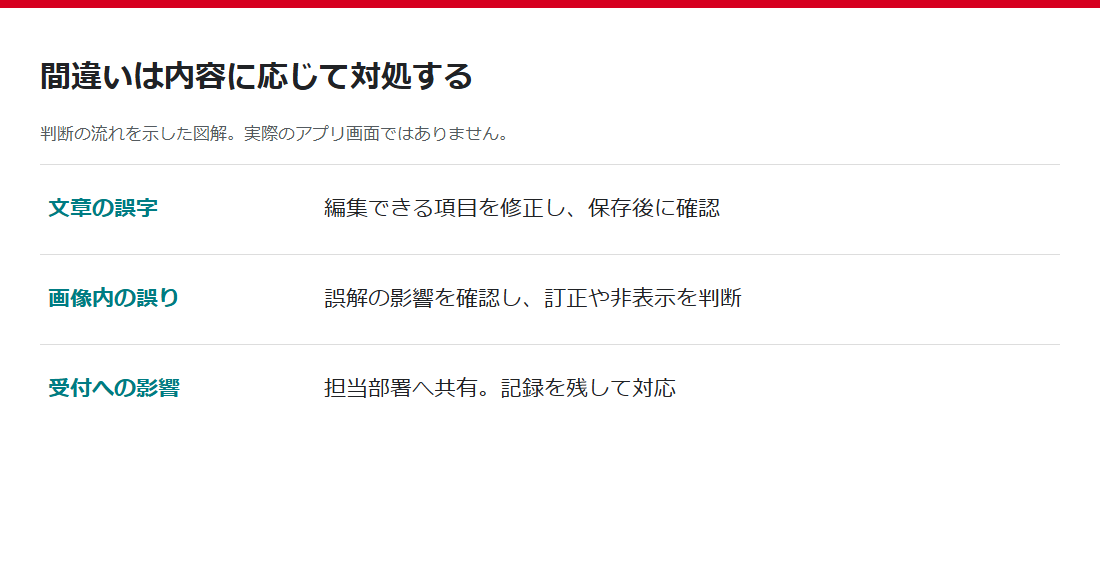
| 状況 | 最初に確認すること | 避けたい対応 |
|---|---|---|
| 写真が出てこない | 端末への保存、写真のアクセス許可 | 素材を確認せず再インストールする |
| アップロードが止まる | 通信、アプリの状態、投稿が既に公開されていないか | シェアを何度も押す |
| 機能が見当たらない | アプリ更新、別の作成入口、提供対象 | 非公式アプリへパスワードを渡す |
| 文章を間違えた | 投稿のメニューで編集可能な項目 | すべて削除して作り直す |
| 画像内の条件を間違えた | 誤解の影響、訂正方法、非表示の必要性 | コメントだけで訂正して放置する |
軽微な文章修正と重要な訂正は別に扱う
誤字なら編集可能な項目を直し、保存後に確認します。一方、画像に誤った料金や日付が載っている場合、キャプションだけを直しても画像を見た人には伝わらない可能性があります。公開を止めるか、訂正版を案内するかを、誤解の大きさと社内ルールに応じて判断してください。
既に申込や来店につながった可能性がある場合は、担当部署へ共有します。単に投稿を消すだけでは、情報を見た人への説明が残りません。削除前に内容と時刻を記録し、必要な連絡を判断できる状態にしましょう。表示が戻らない場合は、端末だけの問題か、他の閲覧環境でも同じかを分けて確認します。
企業アカウントは投稿前後の担当と工数を決める
担当者が一人でも、素材を作る時間と、内容を確認する時間は分けて見積もります。インスタへの通常投稿そのものに、広告出稿と同じ費用が必ず発生するわけではありません。ただし、撮影、デザイン、文章作成、承認、返信には時間がかかります。外注費を比較するときも、投稿本数だけでなく含まれる業務を確認してください。
工数を見積もる架空の例
写真投稿1本について、素材選び15分、画像調整20分、文章15分、確認10分、投稿後の確認5分と仮定すると、合計65分です。月8本なら520分、約8時間40分になります。これは相場ではなく計算例で、撮影、修正、会議、返信は別です。実際にかかった時間を記録し、自社の見積もりへ置き換えましょう。
外注は、素材や条件を渡せる状態で画像制作がボトルネックになっている場合などに検討します。反対に、価格やサービス内容が社内で決まっていない場合は、制作を外注しても確認待ちが残ります。まず承認者と締切を決めることが先です。PCで素材を管理している場合は、Instagramウェブ版の使い方も確認し、スマホとPCの受け渡しを減らせるか検討してください。
投稿前後に確認する10項目
- 投稿先のユーザーネームが正しい。
- 完成版の素材を選んでいる。
- 人物や素材の利用条件を確認している。
- 写り込んだ個人情報を確認している。
- 価格、日時、店舗名が原資料と一致している。
- 各画像の文字が切れていない。
- 動画の字幕と音声を確認している。
- リンク先の条件が投稿と一致している。
- 公開範囲と他サービスへの共有設定を確認している。
- 公開後の表示と問い合わせ担当を確認している。
一度に全部の指標を集計する必要はありません。まず公開が正しくできたか、その後は目的に合う反応があったかを見ます。記録方法を整える段階で、SNS KPIの選び方と計算方法に進むと、投稿本数だけの報告から改善の判断へつなげやすくなります。
よくある質問
初めてなら写真とリールのどちらから始めますか?
写真で説明できる内容なら写真1枚からで十分です。動作や変化を見せる必要があるときにリールを選びましょう。最初からすべての形式を運用する必要はありません。
写真を何枚も入れたほうがよいですか?
枚数ではなく、読み手が必要な情報を確認できるかで決めます。同じ写真を増やすより、内容、条件、案内先という役割を分け、不要な画像は省いてください。
投稿後に画像を差し替えられますか?
文章の編集と画像自体の差し替えは別です。投稿後に利用できる編集機能を確認し、画像を直せない場合は訂正方法を検討します。重要な誤りなら、そのまま表示し続けない判断も必要です。
ハッシュタグはたくさん入れるべきですか?
関係の薄い語を増やす必要はありません。内容、地域、商品など、投稿と合う語を選びます。タグの数だけで閲覧や問い合わせが増えるとは判断できません。
予約投稿ツールは最初から必要ですか?
少ない本数なら手動でも始められます。承認や予約が必要になった段階で、対応形式、権限、料金を確認します。ツールを増やす前に、完成素材と文章の保管場所を決めましょう。
AIで書いたキャプションを使えますか?
文章案の整理には使えますが、商品条件や数字は人が照合してください。実際に確認していない人気、効果、利用者の声を補わせないことが重要です。
企業の投稿は毎日必要ですか?
毎日という頻度を先に固定する必要はありません。内容を確認し、返信まで対応できる本数から始めます。継続できる体制と、顧客に必要な情報がそろうことを優先してください。
まずは写真1枚を正しく公開し、案内先まで確認する
インスタ投稿の最初の目標は、凝った装飾ではなく、正しい相手へ必要な情報を届けることです。形式を選び、写真と説明文を整え、公開後まで確認しましょう。投稿に慣れたら、複数枚、ストーリーズ、リールを内容に応じて使い分けます。
企業アカウントで素材の確認や案内先が毎回迷う場合は、投稿制作とSNS運用の改善を相談できます。現在の投稿、担当体制、案内先を整理しておくと、制作を増やすべきか、承認や導線を先に直すべきかを検討しやすくなります。
監修者:魚見幸司
Google AI プロフェッショナル認定証 保有。SEO、Web広告、SNS運用、LINE運用、LP制作、アクセス解析、コンテンツマーケティングの実務に携わる。広告代理店で当時最年少マーケティング事業部長、グローバルマーケティング会社CMOを経験。キーワード設計、記事構成、広告運用、LP改善、生成AI導入体制づくりまで、戦略と運用の両面から監修しています。
KPI設計、投稿企画、レポート改善まで、現状に合わせて改善方針を整理します。
運用の相談をする