インスタの下書きはどこ?投稿・リール・ストーリー別の保存場所と注意点
インスタの下書きが見つからないときは、まず作成したアカウント・端末・投稿の種類を確認してください。フィード、リール、ストーリーの下書きを同じ場所で探すと、保存したはずの原稿を見失いやすくなります。探している途中でアプリを削除したり、データを消したりせず、元の写真・動画と文章を先に守ることが大切です。この記事では確認の順番、保存後の見直し、チームでの管理方法を整理します。
画面の名称や配置は、アプリの更新や端末によって異なる場合があります。「保存したつもり」と「保存後に一覧から開けた状態」を分けて考え、確認画面の文言を読みながら進めてください。
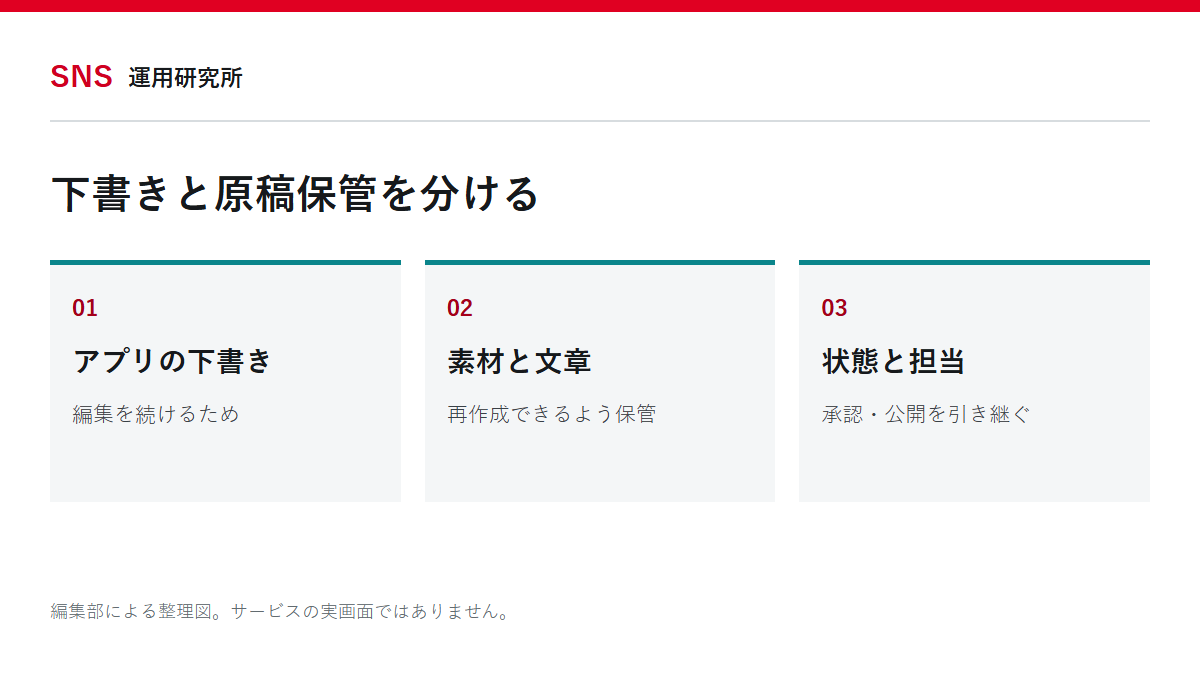
魚見幸司の運用上の判断は、下書きを素材・原稿のバックアップの代わりにしないことです。アプリでの編集を続けるための保存と、担当者が変わっても作り直せるための保管を分け、元動画とキャプションを残します。
自社の投稿制作や確認体制を整理したい場合は、現在の作業内容と困っている工程を添えてご相談ください。
下書きは、作成した投稿の種類から探す
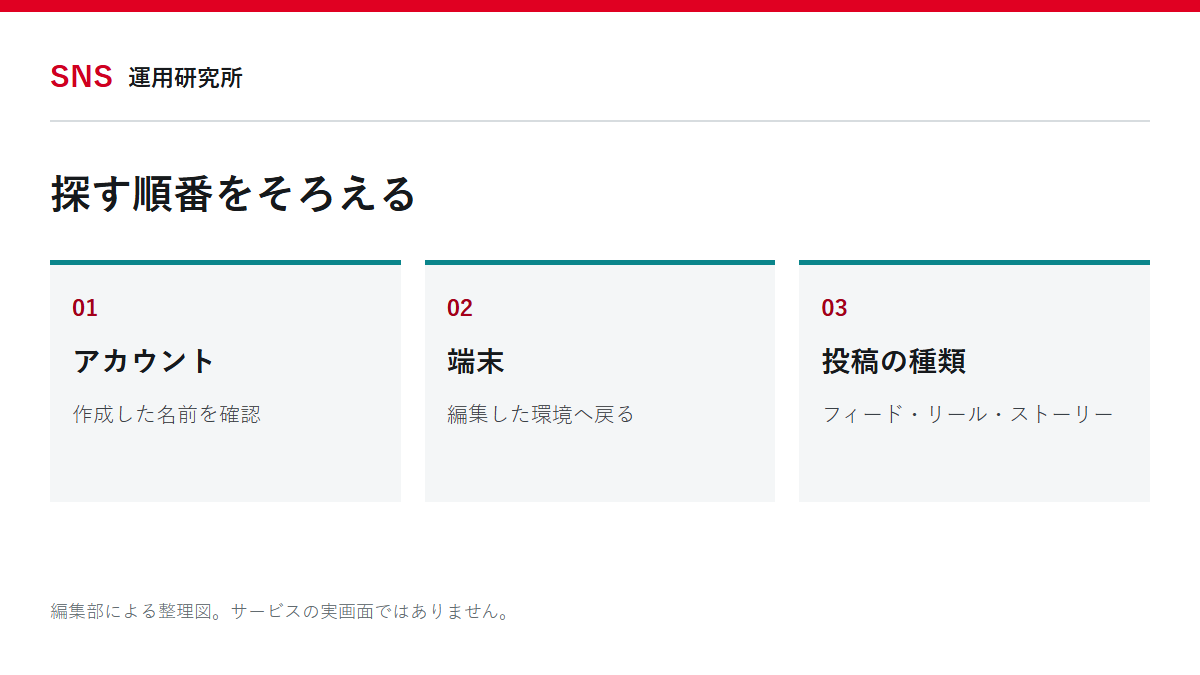
最初に、保存したのが写真の通常投稿なのか、リールなのか、ストーリーなのかを思い出します。次に、そのとき使ったアカウントと端末を確認します。複数アカウントを切り替えて運用している場合、別のアカウントの画面を開いているだけの可能性もあるため、最初に表示名を確かめます。
| 探したい下書き | 確認する入口 | 一緒に確かめるもの |
|---|---|---|
| フィード投稿 | 投稿を作成する画面の下書き表示 | 作成したアカウントと写真 |
| リール | リールの作成画面やプロフィールのリール関連表示 | 元動画、カバー、編集した端末 |
| ストーリー | ストーリーの作成画面にある下書き表示 | 保存日時と画面に表示される期限 |
| 別の管理ツールで作成した原稿 | 作成に使ったツール側の管理画面 | 連携先アカウントと保存状態 |
上の表は探す範囲を整理するものです。どの端末でもボタンが同じ位置にあると保証するものではありません。まず元の端末で、同じ種類の作成画面を開いて確認します。機能の案内はInstagramヘルプセンターから、下書きと投稿形式に関する説明を確認してください。
フィード・ストーリーは作成画面、リールはプロフィールも確認する
フィード投稿は「+」から投稿用の写真・動画を選ぶ画面を開き、「下書き」を探します。ストーリーは自分のアイコン、または「+」からストーリーズの作成画面へ進み、「下書き」を確認します。これはアプリオが画面付きで紹介している操作例に基づく案内です。同記事の更新は2025年7月18日で、本記事が2026年の全端末で実機確認した操作ではありません。表示が異なる場合は、ボタンの位置ではなく投稿形式を合わせて探してください。
リールは、プロフィールのリール関連表示も確認します。Metaのトライアルリールの公式案内でも、プロフィール上で下書きと並ぶ表示が説明されています。ただしトライアルリールは一部の人へ配信する機能で、未公開の下書きとは違います。「トライアル」と表示された動画を、誰にも公開されていない原稿と取り違えないでください。
投稿一覧にないことだけで消失と判断しない
下書きは公開済みの投稿と同じではありません。プロフィールの公開投稿一覧に見つからないことだけで、消えたと決めないようにします。公開した投稿を後から見えなくした状態や、保存した他人の投稿とも区別します。何を保存したのかを整理することが、探す場所を絞る助けになります。
保存するときは、一覧から開き直すまで確認する
作成を中断する際は、画面を閉じただけで保存されたと思い込まず、表示される保存・破棄などの選択肢を確認します。保存する操作と、編集内容を捨てる操作は違います。慌てて確認画面を閉じる前に、文言を読み、必要な文章を別の場所へ残してください。
元素材とキャプションを先に残す
写真・動画の元ファイル、入力したキャプション、重要な日時や条件を分けて保存しておくと、編集状態が失われても再作成しやすくなります。画像だけ残っていても、タグ付けや説明文まで戻せるとは限りません。必要な要素を一つずつ確認してください。
保存した後は、いったん下書きの一覧へ戻り、対象を開き直して内容を確かめます。写真の順番、文字、カバー、音源など、編集した箇所が残っているかを見ます。これができて初めて、少なくともその時点では保存した内容へ戻れると確認できます。将来の復元を保証するものではないため、元素材は別に残します。
途中保存と公開予約を混同しない
下書きに保存しただけで、決まった時刻に自動公開されるとは考えないでください。原稿を残すことと、公開日時を設定することは別の状態です。チームで「保存しました」と連絡するときも、下書きなのか予約済みなのかを言い分けます。
作成から公開までの流れはインスタ投稿の手順に整理しています。下書き保存のあとに最終確認と公開操作が残る場合、その担当を決めておきます。保存した人と公開する人が違うなら、引き継ぐ情報を文章に残しておくことが必要です。
見つからないときは、消す操作より確認を先にする
見つからない状態で最初に行いたいのは、ログアウトや再インストールではなく、作成環境の確認です。操作によって端末内の情報が失われる可能性があるため、まだ残っている原稿まで消さないようにします。復元できると保証する外部アプリへ、認証情報を渡すことも避けてください。
アカウント・端末・投稿形式の順に確認する
表示中のアカウント、作成に使った端末、投稿の種類を順番に確認します。担当者が複数いる場合は、誰の端末で編集したかを聞きます。別端末で表示されないことだけを理由に、原稿が完全に消えたと断定しないようにしてください。
次に、保存した時刻や直前の操作を整理します。途中で破棄を選んだ、アプリのデータを消した、端末を変更したなど、思い当たる操作があれば記録します。ただし、時期が重なっただけで原因を確定せず、残っている元素材と画面の案内を確認します。
保存期限の表示がある場合は優先して読む
期限が示される下書きは、その表示を確認します。投稿形式によって保存条件が同じとは限りません。古い記事で見た日数をすべての下書きへ当てはめず、自分の画面と公式案内を優先します。期限が迫っている場合も、急いで未確認の投稿を公開するのではなく、元素材と文章を確保する方法を考えます。
見つからないまま復元の見込みが確認できない場合は、再制作と復旧確認を分けます。元動画やキャプションが残っていれば、どこから作り直す必要があるかを判断できます。下書きそのものの復元を保証する手順はなく、必ず戻るという前提で操作を続けないことが重要です。
再編集した原稿は、公開前に内容を読み直す
下書きを開けたとしても、以前確認した内容が今も正しいとは限りません。営業時間、価格、申込期限、在庫、リンク先などは時間とともに変わります。保存日時と公開予定日が離れているほど、変更されやすい情報を見直してから公開します。
前回の確認と今回の変更を分ける
キャプションだけを直したつもりでも、画像の並びや選択素材が変わっていないか確認してください。カルーセルでは順序が変わると文章のつながりが崩れます。リールではカバーと字幕の内容が一致しているかを見ます。一部を直した後は、その部分だけでなく完成した投稿を最初から確認します。
説明用の例として、セミナーの下書きを一週間前に保存し、その後に会場だけ変更したケースを考えます。本文は新会場でも、画像に旧会場が残っていれば誤案内です。文章、画像、リンク先の三か所で、同じ情報になっているか確認する必要があります。この例は実際の事故や顧客事例ではありません。
削除する前に公開済み原稿と区別する
不要な下書きを整理するときは、同じ画像の原稿が複数ある場合に注意します。画像が同じでも、日時や説明文が違う可能性があります。必要な方を開いて確認し、元素材と文章の保存を確かめてから削除対象を決めます。削除を元に戻せると思い込まないでください。
チームで管理する場合、公開済みの原稿は投稿URLと対応付けて記録すると、未公開との混同を減らせます。リールの制作工程についてはリールの作り方で、企画・撮影・編集・公開後の確認まで整理しています。下書きはその途中の状態であって、最終版の保管庫とは分けると扱いやすくなります。
チーム運用では、下書きではなく原稿一式を共有する
複数人で投稿する場合、下書きが一人の端末で見られるだけでは、他の担当者が内容を確認できないことがあります。画面が見えることと、編集・公開までできることも別です。誰かのアプリだけを正式な原稿保管場所にせず、承認した素材と文章を共有できる方法を決めます。
一つの投稿に必要な情報をまとめる
| 残す情報 | 記載例 | 目的 |
|---|---|---|
| 原稿名 | 10月の営業時間案内 | 同じ画像の別原稿と区別 |
| 投稿先 | 対象アカウント名 | 別アカウントへの誤投稿防止 |
| 素材 | 写真・動画の保存先 | 端末変更時の再作成 |
| 文章 | 確定したキャプション | 画像だけ残る状態を防ぐ |
| 状態 | 作成中・確認待ち・承認済み | 保存と公開準備完了を区別 |
| 担当 | 確認者と公開担当者 | 作業の抜けを防ぐ |
| 公開後 | 実際の投稿URL | 公開済みかを確認 |
共有先は、社内で認められている環境を使ってください。公開前の商品情報や顧客の写真が含まれる場合、リンクを知っている全員が見られる設定にしないようにします。一般的な共有管理の例として、Googleドライブのファイル共有案内ではアクセス範囲の設定を確認できます。利用するサービスに応じて権限を見直します。
原稿の状態を言葉でそろえる
「できました」という連絡では、編集が終わったのか、監修が終わったのか、公開済みなのかが曖昧です。作成中、確認待ち、承認済み、予約済み、公開済みを使い分け、誰が次に動くかを決めます。承認後に変更した場合は、どこを変えたかを伝え、必要な再確認を行います。
複雑な管理ツールを最初から導入する必要はありません。投稿本数が少なければ、原稿名、状態、担当、素材の保存先を一覧にするだけでも始められます。投稿カレンダーの作り方と合わせて、公開予定と原稿の状態が対応するようにしてください。
連絡だけで承認する場合も、何を確認した承認かを残します。「画像は確認済み、キャプションは修正待ち」という状態を、投稿全体の承認済みに変えないようにします。確認者が不在の日は誰が代わりに判断するかも決めておくと、端末に下書きがあるのに公開できない状態を減らせます。
アカウントのログイン情報を全員へ共有して解決しようとせず、原稿の確認とアカウントの操作権限を分ける方法を検討します。確認だけをする人には、必要な素材と文章を渡せばよい場合があります。管理方法は自社の規程とプラットフォームの権限設定に合わせて決めてください。
消失への備えは、端末の外に元素材を残すことから
下書き機能が便利でも、元の写真や動画を持たずに編集途中の状態だけを残す運用は避けたいところです。端末の変更、アプリの不具合、誤操作に備え、必要な素材を社内で管理する場所へ保存します。保存のために、権限のない外部サービスへ機密情報を送ることはしないでください。
復元ではなく再作成できる状態を作る
下書きの完全な復元を目指すより、元素材、字幕、キャプション、投稿条件があれば再制作できる状態を作ります。動画では音楽付きの完成品だけでなく、必要に応じて音楽なしの素材も残すと変更に対応しやすくなります。どこまで保管するかは制作費と利用期間に合わせて決めてください。
仮に原稿を作り直すのに40分、確認者との照合に20分かかるなら、一件で60分です。事前に素材と文章を整理する時間と比較し、どの情報を残せば再制作を減らせるか考えます。この数値は仮の例で、特定の保存方法による実績ではありません。大量の記録より、再制作に必要なものを絞ることが大切です。
端末を買い替える前や担当者を変更する前は、下書きの有無を一覧で確認します。投稿予定のない古い原稿も含め、残すものと不要なものを分けます。移行できると想定して古い端末を初期化するのではなく、新しい環境で素材と文章を扱えることを確かめてから、不要なデータの整理を行います。
最初の一件で引き継ぎを試す
本番原稿を大量にためる前に、機密情報を含まない一件で、保存、再編集、別担当への確認、公開準備までを通します。実際に使う端末とアカウントで確認し、ボタンの位置や表示が違った場合は、画面に合わせて手順を更新します。古いマニュアルを守ることより、原稿を失わず正しく公開できることが目的です。
引き継ぎ用の記録には、投稿予定日だけでなく「文章確認待ち」「素材差し替え待ち」「公開承認済み」など、残っている作業を一つ書いておきます。下書きが存在していることと、公開してよいことは別です。次の担当者がアプリを開けたとしても、承認の有無が分からなければ投稿できません。素材の保存先と承認状態を組み合わせて渡すことが、探し直しや誤公開を防ぐために必要です。
下書きは編集を続けるための機能、原稿保管は再作成と引き継ぎのための仕組みです。この二つを分けておけば、下書きが見つからないときも、残っている素材から次の対応を選べます。まず現在の原稿を一件開き直し、元素材と文章が別に残っているか確認してください。
よくある質問
保存したのにプロフィールの投稿一覧に出ません。
下書きと公開済み投稿は別です。作成した投稿の種類に対応する画面と、使用したアカウントを確認してください。
別の端末で見つからない場合は消えたのでしょうか?
別端末の表示だけでは確定できません。まず作成した端末と環境で確認し、元素材と文章が残っているかも見ます。
下書きはいつまでも残りますか?
すべての形式で無期限に残ると考えないでください。画面の期限表示や公式の案内を確認し、重要な素材は別に保管します。
下書きに保存すれば自動で投稿されますか?
保存と公開予約は別の状態です。公開日時を設定したか、公開操作が残っているかを確認してください。
見つからなければアプリを入れ直してよいですか?
元素材や原稿を守る前の再インストールは勧めません。端末内の情報に影響する操作より、作成環境と保存状態の確認を先に行います。
チームで同じ下書きを使いたい場合はどうしますか?
担当者の端末だけに依存せず、素材、キャプション、承認状態を共有します。編集・公開の権限は、実際に使う環境で確かめてください。
消えた下書きを必ず戻す方法はありますか?
必ず復元できるとは案内できません。不審な復元サービスへログイン情報を渡さず、残っている元素材から再制作できるかも検討してください。
監修者:魚見幸司
Google AI プロフェッショナル認定証を保有。SNS運用、広告、解析、コンテンツ制作の観点から、AI活用と人による確認の分担を扱います。この認定証は、個々の製品の仕様や運用成果を保証するものではありません。
投稿企画・分析・プロフィールから問い合わせまでの導線について、現在の課題をお聞かせください。内製を続けたい方も、外注範囲を決めたい方も相談できます。
SNS運用の課題を相談する相談内容は短い箇条書きでも構いません。パスワードや顧客情報は送らないでください。